|
Импорт BIM |
Прокрутить Предыдущий Верхний Следующий Больше |
Импорт BIM переносит в RTI сведения об этажах, помещениях, ограждениях, проёмах, конструкциях и материалах. На основании этих данных RTI формирует расчётную модель теплопотерь. Импорт не создаёт точную геометрическую копию BIM-модели, поэтому после завершения необходимо проверить полученные данные.
Подготовка BIM-модели
Перед экспортом проверьте в Revit:
•помещения или пространства размещены во всех рассчитываемых зонах;
•уровни, отметки и высоты этажей заданы корректно;
•наименования и номера помещений заполнены;
•стены, перекрытия, покрытия, окна и двери ограничивают помещения;
•для слоёв конструкций назначены материалы и, по возможности, их теплотехнические характеристики.
Установка надстройки Revit
1. Загрузите надстройки для Revit. Для этого загрузите Модуль интеграции TEPLOOV для Revit со страницы Загрузить сайта http://potok.ru
2. Закройте Revit, распакуйте содержимое архива и выполните установку плагина.
3. Запустите Revit. На вкладке «Надстройки» должна появиться команда «Экспорт в RTI».
Экспорт из Revit
1. Откройте BIM-модель и выберите «Надстройки» → «Экспорт в RTI».

рис. 1. Команда «Экспорт в RTI» в Revit
2. Дождитесь сообщения об успешном экспорте. После этого окно можно закрыть.
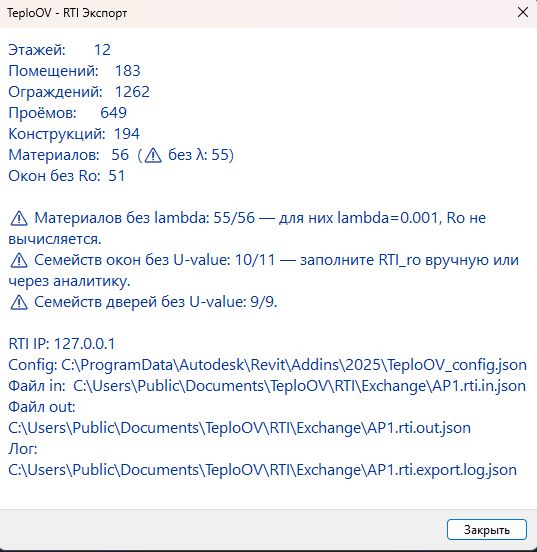
рис. 2. Экспорт завершён
По умолчанию файл создаётся в папке C:\Users\Public\Documents\TeploOV\RTI\Exchange\. В текущих версиях надстройки используется формат *.rti.raw.json. Файлы *.rti.in.json, созданные более ранними версиями надстройки, также поддерживаются.
Обмен выполняется через файл, без постоянного подключения RTI к Revit. При необходимости файл JSON можно перенести на другой компьютер.
Импорт в RTI
1. Запустите RTI и создайте или откройте проект. Без активного проекта импорт недоступен. Для формирования нового набора данных рекомендуется предварительно создать пустой проект командой «Новый».
2. На левой панели выберите «Импорт из JSON...».
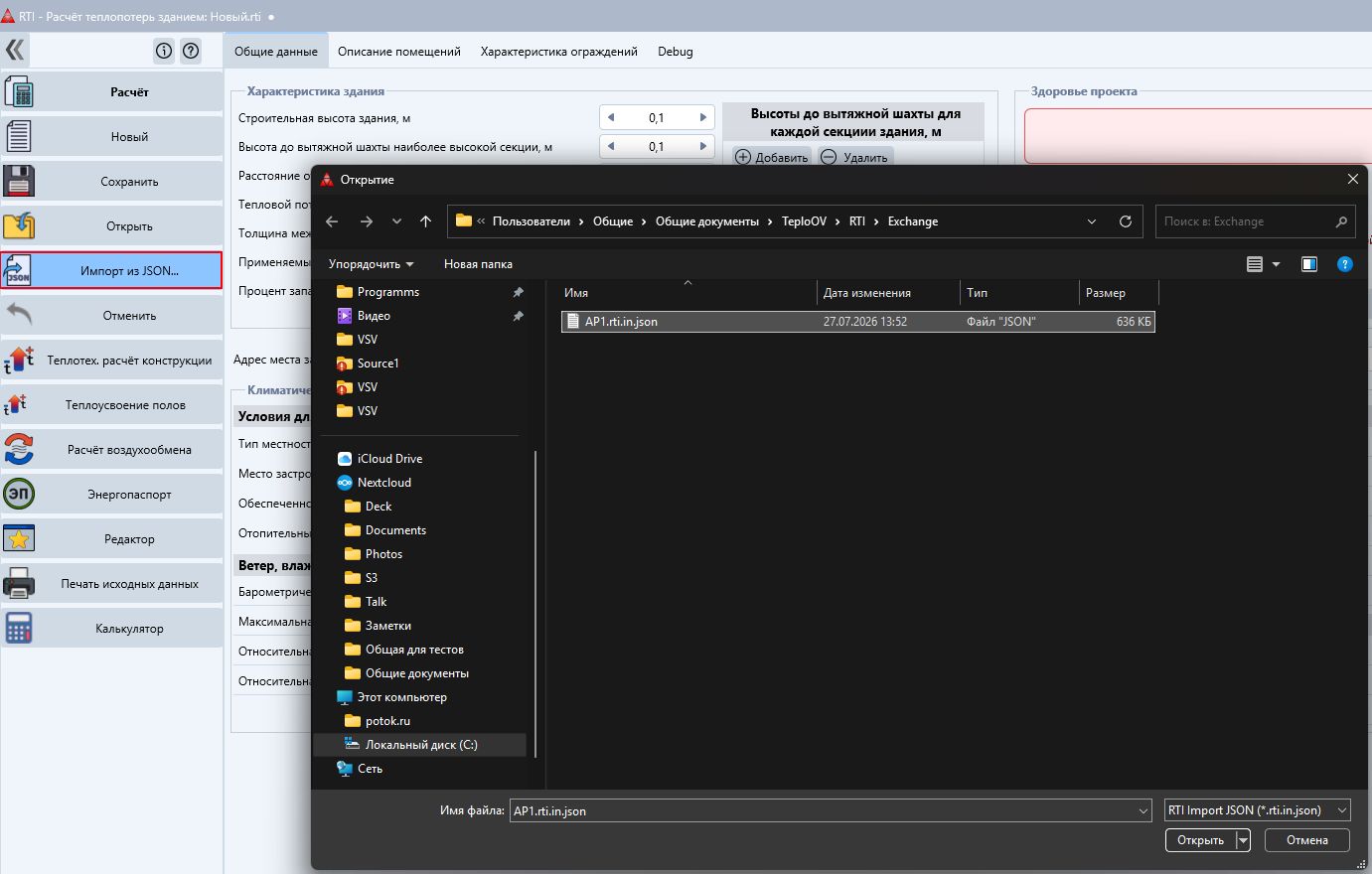
рис. 3. Выбор файла BIM-обмена
RTI автоматически предлагает последний файл, экспортированный надстройкой, если сведения о нём доступны. Можно выбрать другой файл *.rti.raw.json или *.rti.in.json. Нажмите «Открыть».
Выбор режима импорта
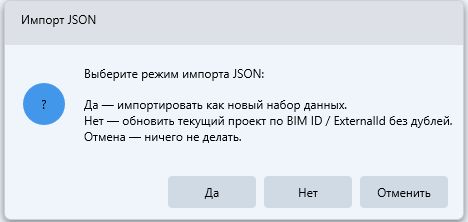
рис. 4. Выбор режима импорта
•Да — импортировать как новый набор данных. Используйте этот вариант для первичного импорта в пустой проект. После успешного импорта RTI создаёт файл проекта с расширением *.rti рядом с выбранным JSON-файлом и сохраняет его.
•Нет — обновить текущий проект. Используйте после повторного экспорта той же BIM-модели. Объекты сопоставляются по BIM ID / ExternalId, поэтому дубли не создаются. Имя и расположение текущего проекта сохраняются; после обновления проект необходимо сохранить вручную. Объекты, отсутствующие в новом JSON-файле, автоматически не удаляются — сведения о них выводятся в отчёте.
•Отмена. Закрыть окно без импорта.
Для обновления используйте файл, полученный из той же BIM-модели: идентификаторы элементов должны оставаться стабильными.
Параметры импорта ограждений
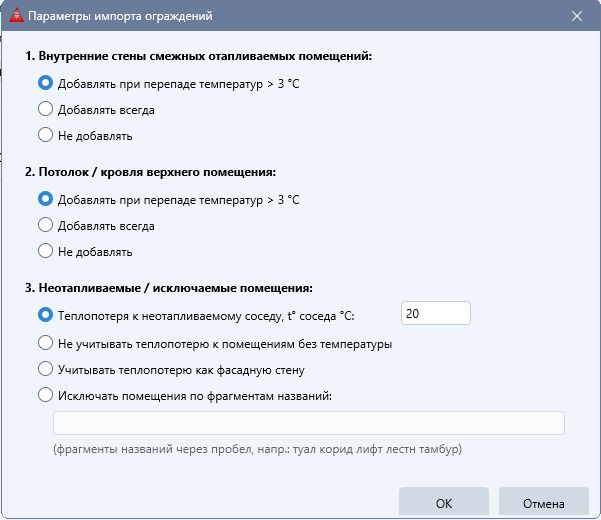
рис. 5. Параметры импорта ограждений
В этом окне задаётся, какие внутренние границы должны войти в расчётную модель.
•Внутренние стены. Можно импортировать стены только при разнице температур соседних помещений более 3 °C, импортировать всегда или не импортировать.
•Потолок / перекрытие. Доступны те же варианты: разница температур более 3 °C, всегда или никогда.
•Неотапливаемые или исключаемые помещения. Можно назначить фиксированную температуру соседнего помещения, игнорировать помещения без температуры, считать границу фасадом или исключать помещения по фрагментам наименования. Фрагменты вводятся через пробел или запятую.
Нажмите «ОК», чтобы продолжить. «Отмена» прекращает импорт. Выбранные параметры запоминаются и предлагаются при следующем импорте.
Контроль исходных данных
Если RTI обнаружит подозрительные высоты этажей или несоответствие нумерации отметкам, появится окно «Контроль исходных данных».
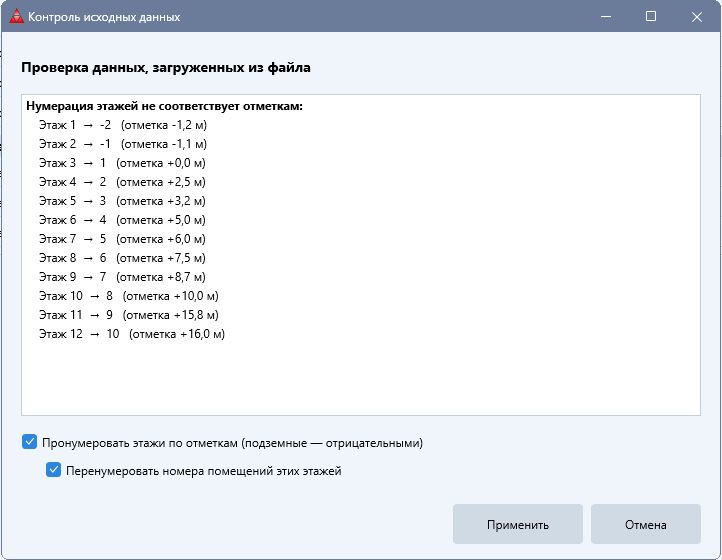
рис. 6. Контроль этажей и отметок
Отметьте необходимые исправления: корректировку подозрительных высот, перенумерацию этажей по отметкам и, при необходимости, перенумерацию помещений. Подземным этажам при перенумерации назначаются отрицательные номера. Кнопка «Применить» выполняет выбранные исправления. Кнопка «Отмена» оставляет исходные номера и высоты без предложенных исправлений, но не отменяет сам импорт.
Отчёт об импорте
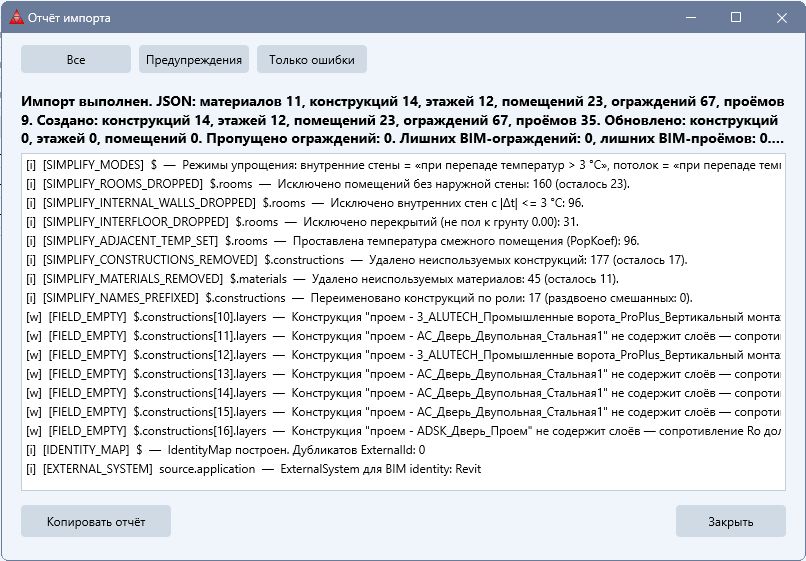
рис. 7. Протокол импорта
После обработки открывается подробный отчёт. Кнопки «Все», «Предупреждения» и «Только ошибки» фильтруют сообщения. «Копировать отчёт» помещает текст отчёта в буфер обмена.
•Ошибки. Импорт не выполнен; устраните указанные проблемы в BIM-модели или файле и повторите экспорт.
•Предупреждения. Данные импортированы, но соответствующие элементы требуется проверить.
Проверка результата
В таблице «Описание помещений» проверьте этажи, отметки, высоты, номера и наименования помещений, расчётные температуры, площади, размеры и ориентацию ограждений, а также оконные и дверные проёмы.
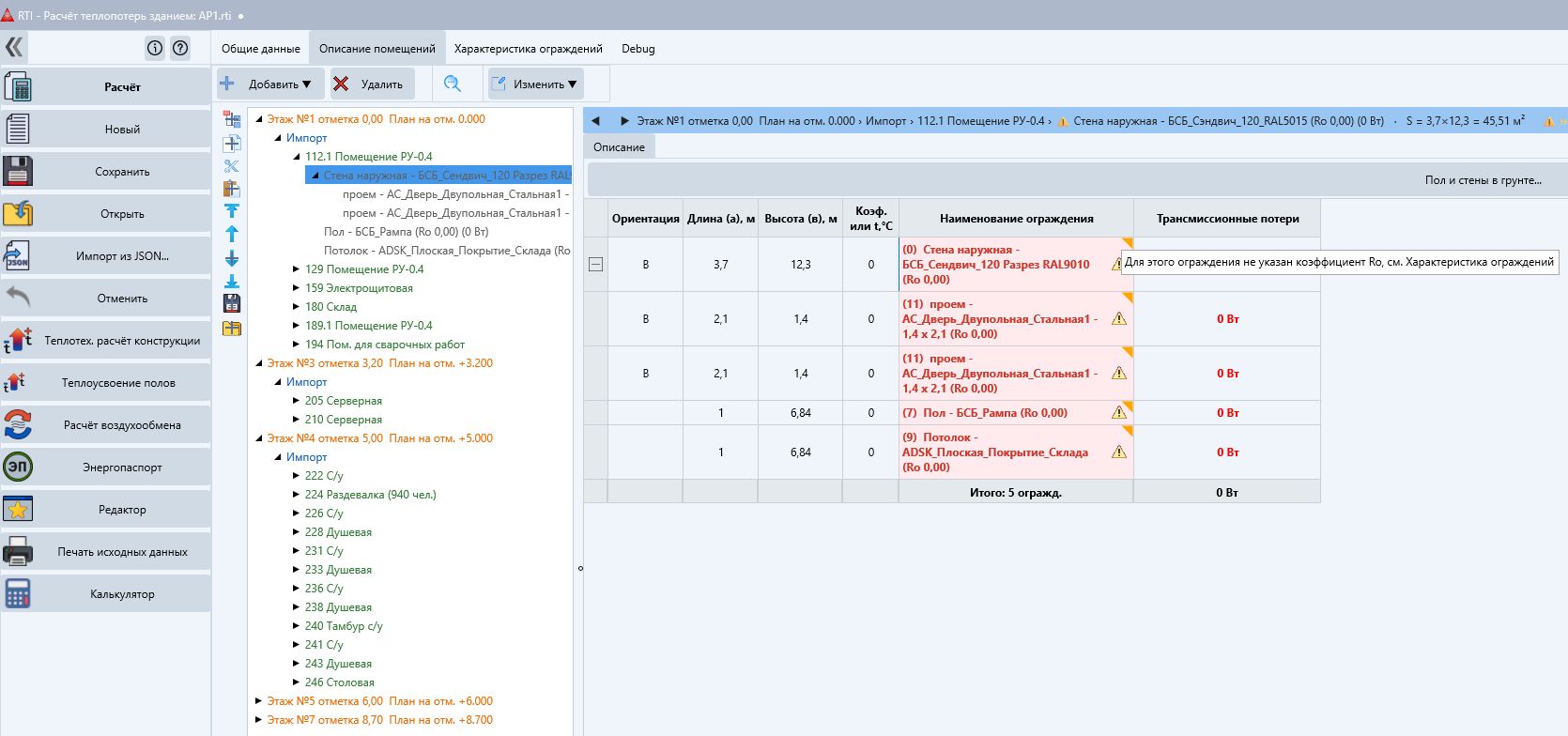
рис. 8. Импортированные помещения и ограждения
В таблице «Характеристика ограждений» проверьте состав слоёв, материалы, коэффициенты теплопроводности и сопротивление теплопередаче Ro. Заполните значения, отмеченные программой как отсутствующие или требующие уточнения.
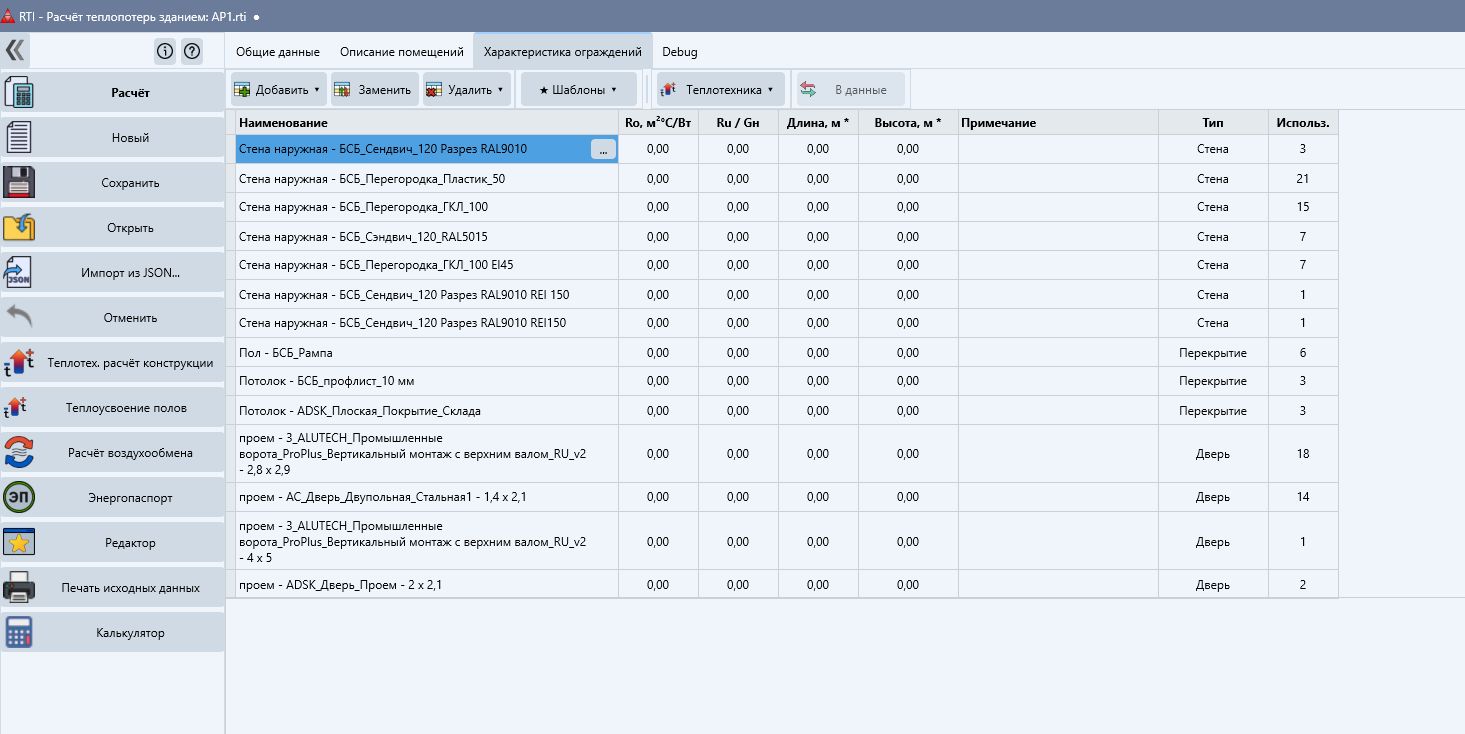
рис. 9. Характеристики импортированных ограждений
После проверки сохраните проект. При последующих изменениях BIM-модели повторите экспорт и выберите режим обновления текущего проекта.
