|
Работа с файлами проекта. |
Прокрутить Предыдущий Верхний Следующий Больше |
Каждый расчёт хранится в отдельном файле проекта с расширением .rti. Для управления этими файлами в программе есть встроенный каталог проектов — панель, которая выдвигается из правого края главного окна.
Чтобы открыть или скрыть эту панель, нажмите кнопку со стрелками «« в правом верхнем углу главного окна (рис. 1).

рис. 1. Работа с файлами проекта
Панель каталога содержит три вкладки:
•Главная — недавние и избранные проекты, кнопки создания и открытия файлов;
•Все проекты — полный список всех проектов каталога с поиском, фильтром по тегам и сортировкой;
•История копий — резервные копии открытого проекта и их восстановление.
Каталог хранится в профиле текущего пользователя компьютера, поэтому у каждого пользователя ПК свой список недавних и избранных проектов.
Вкладка "Главная"
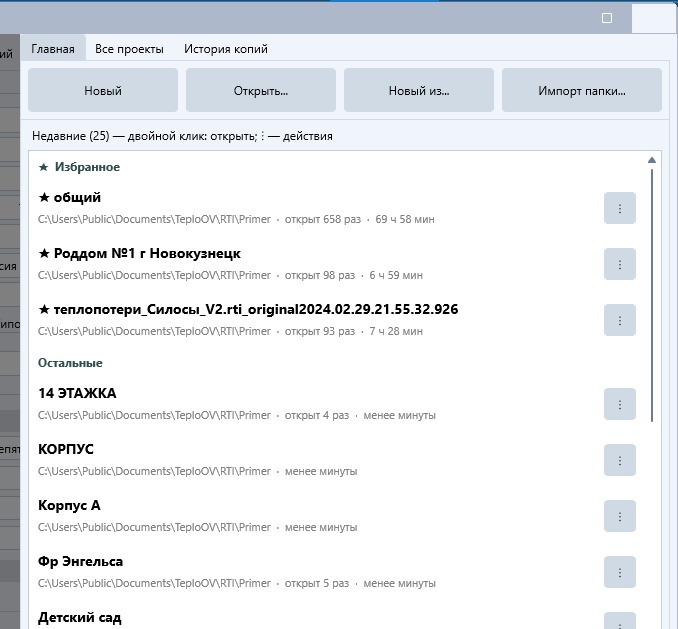
рис. 2. Управление файлами проекта. Главная.
В верхней части вкладки расположены кнопки создания и открытия проектов:
•Новый — создать новый пустой расчёт.
•Открыть… — открыть существующий файл проекта через стандартный диалог выбора файла.
•Новый из… — создать проект на основе существующего. Программа откроет выбранный файл как заготовку; сохраните его под новым именем командой «Сохранить как…», чтобы не изменять оригинал.
•Импорт папки… — найти все файлы .rti в выбранной папке (включая вложенные) и добавить их в каталог. Сами файлы не перемещаются и не копируются — в каталог заносятся только сведения о них. Служебные резервные копии из папок __history при импорте пропускаются.
Ниже — список последних открытых проектов (до 25 записей). Двойной щелчок по строке открывает проект. Список разделён на две группы:
•★ Избранное — проекты, отмеченные как избранные (значок ★ перед именем). Они всегда показываются вверху.
•Остальные — прочие недавние проекты.
Для каждого проекта под именем указаны путь к папке, число открытий, суммарное время активной работы над файлом и комментарий (если задан). Учитывается только время фактической работы: если программа простаивает более 5 минут, отсчёт времени приостанавливается.
Кнопка «⋮» справа от записи открывает меню действий:
•Открыть — открыть проект.
•Свойства… — редактировать теги, комментарий и признак «избранное».
•Открыть папку — показать файл в проводнике Windows.
•Избранное — добавить проект в избранное или убрать из него.
•Скрыть в списке недавно открытых — убрать запись из «Недавних» на вкладке «Главная», не удаляя её из каталога. Повторное открытие файла вернёт его в список.
•Удалить — удалить запись из каталога. Сам файл на диске при этом не удаляется.
Вкладка "Все проекты"
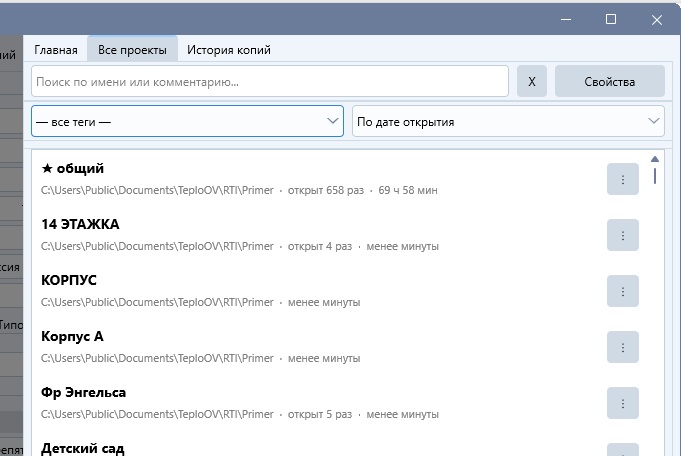
рис. 3. Управление файлами проекта. Все проекты.
На этой вкладке показаны все проекты каталога. Строки выглядят так же, как на «Главной», и у каждой записи есть та же кнопка «⋮» с меню действий. Дополнительно доступны средства поиска и упорядочивания:
•Поле поиска — фильтрует список по имени файла или тексту комментария. Список обновляется по мере набора.
•Кнопка «X» — очистка каталога: удаляет записи о файлах, которых больше нет на диске.
•Свойства — открыть свойства выделенной записи (теги, комментарий, «избранное»).
•Список тегов — отобрать проекты с выбранным тегом. Значение «— все теги —» показывает весь каталог.
•Порядок сортировки — по дате открытия, по имени, по дате добавления, по числу открытий или по времени работы.
Теги задаются в свойствах проекта и помогают группировать расчёты, например по объекту или заказчику. В раскрывающемся списке собраны все теги, использованные в каталоге (рис. 4).

рис. 4. Управление файлами проекта. Все проекты. Теги.
Окно «Свойства проекта» открывается кнопкой «Свойства» на вкладке «Все проекты» или пунктом «Свойства…» в меню «⋮» любой записи (рис. 5). В нём хранятся дополнительные сведения о проекте, которые вы задаёте сами.
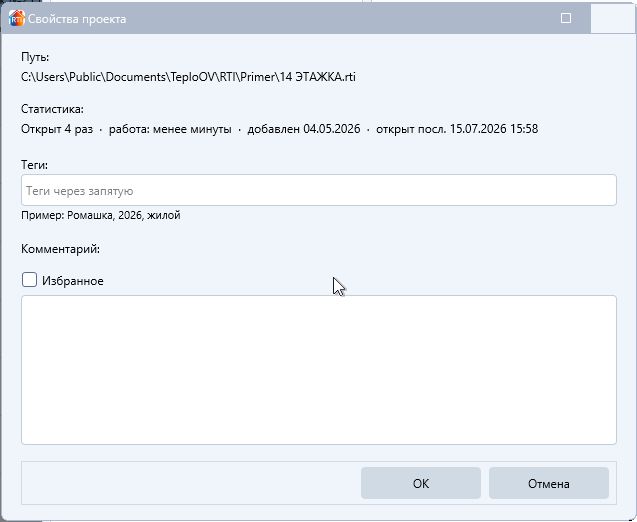
рис. 5. Свойства проекта.
В окне можно изменить:
•Теги — одно или несколько ключевых слов через запятую (например: Ромашка, 2026, жилой). По тегам проекты отбираются на вкладке «Все проекты».
•Комментарий — произвольная заметка к проекту. Она показывается в строке записи и учитывается при поиске.
•Избранное — флажок; отмеченные проекты выводятся вверху списка «Недавние» под заголовком «★ Избранное».
В верхней части окна для справки показаны путь к файлу и статистика (число открытий, время работы, даты добавления и последнего открытия) — эти сведения программа ведёт автоматически, изменить их нельзя. Внесённые изменения сохраняются кнопкой «OK», кнопка «Отмена» закрывает окно без сохранения.
Вкладка "История копий"
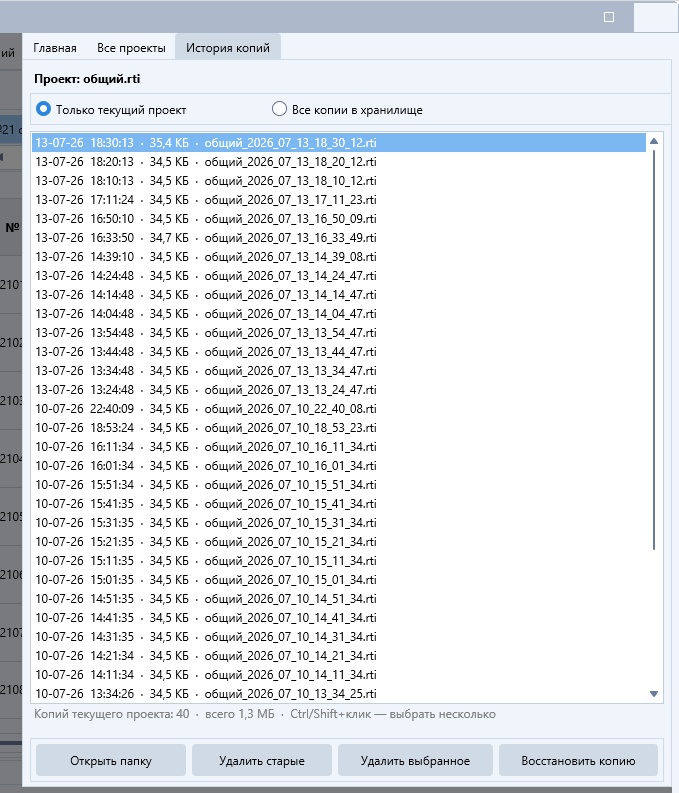
рис. 6. Управление файлами проекта. История копий.
Пока программа запущена, она автоматически, каждые несколько минут, сохраняет резервную копию открытого проекта. Копии складываются в служебную папку __history рядом с файлом проекта. Эта вкладка позволяет просмотреть копии и при необходимости вернуться к более раннему состоянию расчёта.
В заголовке указано имя текущего проекта. Переключатель над списком выбирает, что показывать:
•Только текущий проект — копии открытого файла.
•Все копии в хранилище — копии всех проектов в этой папке __history.
Копии отсортированы по дате: самые новые сверху. Для каждой показаны дата и время, размер и имя файла. Внизу списка выводится общее число копий и их суммарный объём.
Кнопки под списком:
•Открыть папку — открыть папку __history в проводнике Windows.
•Удалить старые — удалить копии старше указанного числа дней (по умолчанию 30).
•Удалить выбранное — удалить отмеченные копии. Несколько копий выделяются щелчком с удержанием Ctrl или Shift.
•Восстановить копию — заменить текущий файл проекта содержимым выбранной копии и открыть его заново. Восстановить можно также двойным щелчком по копии.
При восстановлении текущий файл проекта заменяется содержимым копии, а сама копия остаётся в папке __history. Перед заменой программа запрашивает подтверждение.
