|
Панель инструментов главного окна |
Прокрутить Предыдущий Верхний Следующий Больше |
Вдоль левого края главного окна расположена вертикальная панель инструментов — быстрый доступ к основным командам программы. У каждой кнопки есть всплывающая подсказка с названием команды.
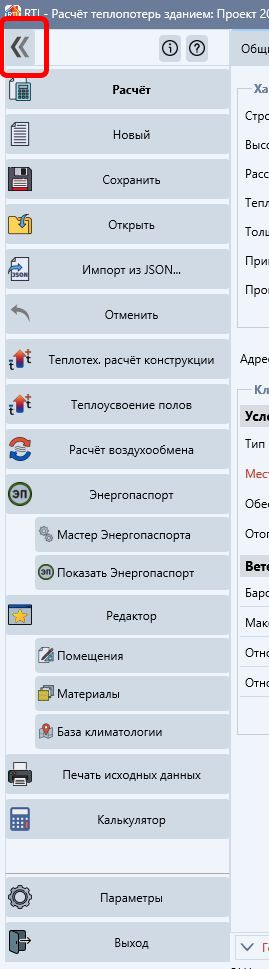
Кнопки панели (сверху вниз)
•Расчёт теплопотерь — выполнить расчёт и открыть окно результатов.
•Создать новый проект, Сохранить проект, Открыть проект — основные действия с файлом расчёта (см. «Работа с файлами проекта»).
•Импорт из JSON — загрузить исходные данные проекта из файла в формате JSON (для BIM см. Импорт BIM).
•Отменить последнее действие — отмена последнего изменения (отменённые действия фиксируются в нижней панели строками «Отмена: …»).
•Теплотехнический расчёт конструкций — открыть форму теплотехнического расчёта для конструкции, не привязанной к помещению.
•Теплоусвоение полов — открыть окно расчёта теплоусвоения поверхности пола по СП 50.13330.2012.
•Расчёт воздухообмена — открыть окно расчёта воздухообмена по кратностям.
•Мастер, энергопаспорт — раскрывающаяся группа из двух кнопок: «Сформировать энергетический паспорт» (см. «Мастер Энергетического паспорта») и «Показать энергетический паспорт» (см. «Энергетический паспорт»).
•Редакторы — раскрывающаяся группа справочников: «Открыть базу климатологии» (см. «Место застройки»), «Редактор помещений» (см. «Форма - Помещения») и «Открыть базу материалов» (см. «База - Теплотехнические характеристики материалов»).
•Печать исходных данных — сводка по всем этажам, помещениям и ограждениям (см. «Печать данных»).
•Калькулятор — встроенный калькулятор для промежуточных вычислений при вводе данных.
В нижней части панели расположены кнопки «Открыть параметры программы» (см. «Форма - Параметры») и «Выход из программы». Рядом также доступны кнопки «Открыть справку» и «О программе».
Сворачивание панели
Кнопка в верхней части панели сворачивает и разворачивает её: в свёрнутом виде остаются только значки, что освобождает место для дерева объектов и таблиц.
Панель управления файлами проекта (каталог недавних, избранное, история копий) вызывается отдельной кнопкой в правом верхнем углу окна — см. «Работа с файлами проекта».
