|
Массовые операции над помещениями и этажами |
Прокрутить Предыдущий Верхний Следующий Больше |
Групповые операции над структурой собраны в меню кнопки «Изменить ▾» над деревом объектов. Большинство из них действуют в пределах выделенного этажа (или всего здания), поэтому перед вызовом выделите нужный этаж в дереве. Меню содержит операции: «Изменение помещений», «Группы этажа…», «Пронумеровать помещения», «Пронумеровать этажи по отметкам» и «Пересчитать высоты этажей по отметкам».
Изменение помещений (шаблон)
Позволяет одним действием присвоить одинаковые значения сразу многим помещениям выбранного этажа. В заголовке формы показаны этаж и его отметка. Поле «Фильтр по названию» сужает действие до помещений с заданным словом в имени (например, «кух» — только кухни; пусто — все). Флажок «Применить ко всем этажам здания» распространяет операцию на всё здание.
Изменяются только отмеченные параметры: тип помещения, температура, площадь пола, объём некомпенсируемого воздуха, дополнительные теплопотери и теплопоступления, учёт теплопоступлений с пола. Параметры без флажка сохраняют значение «Не изменять» и остаются прежними. Кнопка «✓ Готово» применяет изменения.
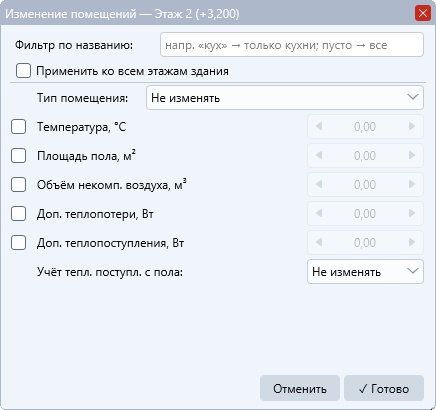
рис. 1. Изменение помещений (шаблон)
Группы этажа...
В списке «Область» выберите «Выделенный этаж» или «Всё здание». Если здание разделено на секции, в этом же списке есть все секции с номерами и названиями. Выберите секцию, чтобы обработать только её этажи.
В поле «Имя группы» выберите готовый шаблон или введите свой. По умолчанию используется «Квартира {N}». В шаблоне {N} подставляет номер группы, {этаж} — номер этажа, {секция} — номер секции. Чтобы использовать проектные правила вместо шаблона, включите «Номера и имена по правилу проекта».
Флажок «Сквозная нумерация по зданию» продолжает нумерацию в пределах выбранной области. Снимите его, чтобы выбрать, где начинать нумерацию заново: на каждом этаже или в каждой секции. Начальный номер задаётся в поле «Начать с №».
В списке «Что сделать» выберите операцию: назвать или пронумеровать существующие группы, создать пустые группы либо распределить свободные помещения по группам. Для распределения можно задать число групп или число помещений в группе, поместить каждое помещение в отдельную группу либо собрать выделенные помещения одного этажа в одну группу.
Проверьте итог в нижней части окна и нажмите «Применить».
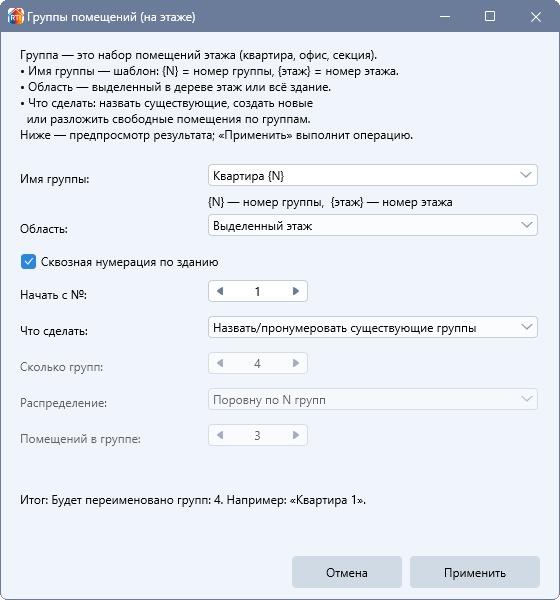
рис. 2. Группы помещений этажа
Пронумеровать помещения
Автоматически присваивает номера помещениям выбранного этажа. Настраиваются: тип нумерации (порядковая цифрами и др.), число знаков в номере, начальный номер, а также включение номера этажа в номер помещения и разделитель между ними. Строка «Пример» показывает, как будет выглядеть итоговый номер (например, 2001).
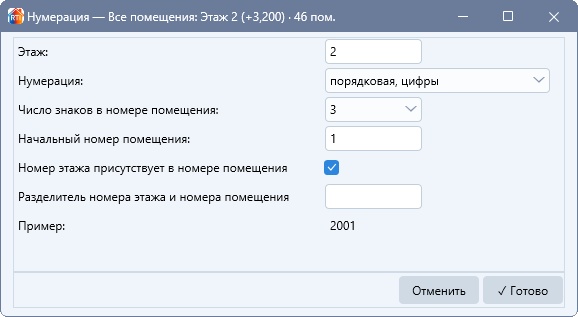
рис. 3. Пронумеровать помещения
Пронумеровать этажи по отметкам
Присваивает этажам номера исходя из их высотных отметок: надземные этажи получают положительные номера, подземные — отрицательные. Программа показывает предлагаемое соответствие «этаж → номер» с отметками и предлагает на выбор: перенумеровать «Только этажи» или «Этажи и помещения» (во втором случае обновятся и номера помещений, начинающиеся с номера этажа).
Заодно проверяется порядок этажей в дереве: этажи расставляются по отметкам снизу вверх, подземные — первыми. Это нужно, например, когда подвал добавлен последним и оказался в конце списка. Если номера уже соответствуют отметкам, а порядок нарушен, программа предложит только расставить этажи по местам; этажи с одинаковой отметкой сохраняют взаимный порядок.
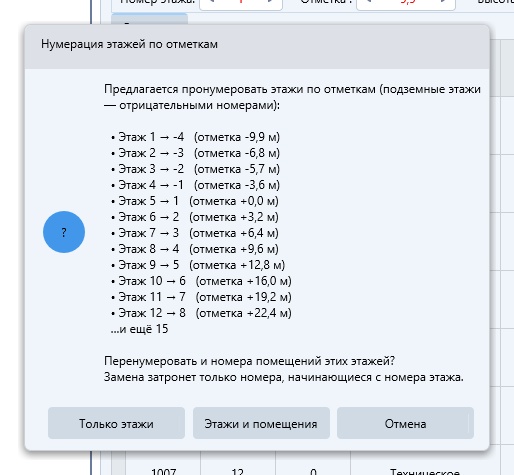
рис. 4. Пронумеровать этажи по отметкам
Пересчитать высоты этажей по отметкам
Вычисляет высоту каждого этажа как разность отметок соседних этажей. Перед применением выводится список изменений в виде «было → станет» (например, «Этаж 1: 3,4 → 3,0 м»); изменения выполняются только после подтверждения.
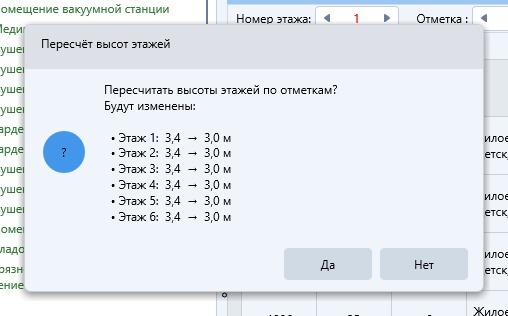
рис. 5. Пересчёт высот этажей по отметкам
