|
Этажи и помещения из экспликации (Excel) |
Прокрутить Предыдущий Верхний Следующий Больше |
Если у вас есть экспликация помещений в виде таблицы Excel (от архитектора, из BIM-модели или составленная вручную), этажи и помещения не нужно вводить по одному: программа добавит их в проект одним действием — с номерами, наименованиями, площадями, высотами и температурами. Этажи создаются автоматически вместе с отметками и высотами.
Как вызвать
На вкладке «Описание помещений» нажмите кнопку «Добавить ▼» и выберите пункт «Этажи и помещения из экспликации (Excel)…». Этот же пункт есть в контекстном меню дерева объектов (правый щелчок). Выделять что-либо в дереве не требуется — этажи определяются по самой таблице.
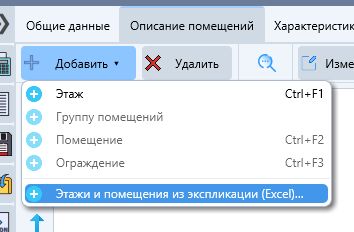
меню «Добавить ▼» с пунктом «Этажи и помещения из экспликации (Excel)…»
Требования к файлу
•Формат — книга Excel *.xlsx. Файл старого формата *.xls предварительно пересохраните в Excel как *.xlsx. Сам Excel на компьютере для загрузки не нужен.
•Читается первый лист книги.
•Одна строка таблицы — одно помещение.
•Над данными должна быть строка заголовков (обычно первая строка; допускается, что ей предшествуют до 19 строк названия таблицы). Столбцы распознаются по заголовкам, поэтому их порядок не важен, а лишние столбцы (например, «№ п/п», «Примечание») не мешают.
Распознаваемые столбцы:
Заголовок (пример) |
Распознаётся по словам |
Куда попадает в проекте |
|---|---|---|
Этаж |
«этаж», «№ этажа» |
Номер этажа. Подземные этажи — отрицательными числами (подвал = −1). |
Наименование этажа |
«этаж» + «наименование»/«название» |
Комментарий этажа (например, «Подвал», «Технический этаж»). Наименования вида «4 этаж», «Этаж 4» не записываются — они повторяют номер. |
Отметка этажа |
«отметка» |
Отметка этажа, м. |
Высота этажа |
«высота» + «этаж» |
Высота этажа, м. Если не задана — вычисляется по разнице отметок соседних этажей. |
Высота помещения |
«высота» (+ «помещение») |
Высота помещения, м. |
Номер помещения |
«номер»/«№»/«поз.» + «помещение» |
Номер помещения (сохраняется как текст: «101», «1.01а», «5005.1»). Если номера нет — присваивается автоматически, как при ручном добавлении. |
Наименование помещения |
«наименование»/«название»/«назначение» (+ «помещение») |
Наименование помещения. |
Площадь |
«площадь» |
Площадь пола помещения, м². |
Температура |
«температура», «t», «tв» |
Расчётная температура внутреннего воздуха, °C. Если не задана — принимается 20 °C (об этом будет сказано в замечаниях). |
Обязательны: номер или наименование помещения и хотя бы один признак этажа — номер, наименование или отметка. Остальные столбцы необязательны: незаполненные значения можно ввести потом в таблице помещений.
Особенности заполнения таблицы
•Объединённые ячейки. Если данные этажа (номер, наименование, отметка, высота) указаны только в первой строке этажа, а ниже ячейки пусты или объединены, — помещения относятся к тому же этажу, что и строка выше.
•Строки итогов («Итого», «Всего») и пустые строки пропускаются.
•Переносы строк внутри ячейки (Alt+Enter) и лишние пробелы заменяются одним пробелом — наименование помещения в дереве будет однострочным.
•Числа могут быть как числовыми ячейками Excel, так и текстом с запятой или точкой («12,5» или «12.5»).
•Этаж без номера. Если номера этажа нет, он берётся из наименования («3 этаж» → 3). Этажу с наименованием без цифр («Подвал», «Мансарда») присваивается следующий свободный номер — об этом будет сказано в замечаниях; при необходимости исправьте номер в таблице Excel и загрузите заново.
•Номера с ведущими нулями («001») сохраняются, если в Excel ячейка имеет текстовый формат.
Пример таблицы:
Этаж |
Наименование этажа |
Отметка этажа |
Высота этажа |
Высота помещения |
Номер помещения |
Наименование помещения |
Площадь |
Температура |
|---|---|---|---|---|---|---|---|---|
-1 |
Подвал |
-3,9 |
4,2 |
3,9 |
1 |
Гардероб |
42,28 |
20 |
-1 |
Подвал |
-3,9 |
4,2 |
3,9 |
2 |
Душевая |
1,62 |
20 |
1 |
1 этаж |
0 |
4,2 |
3,9 |
1001 |
Вестибюль |
48,5 |
16 |
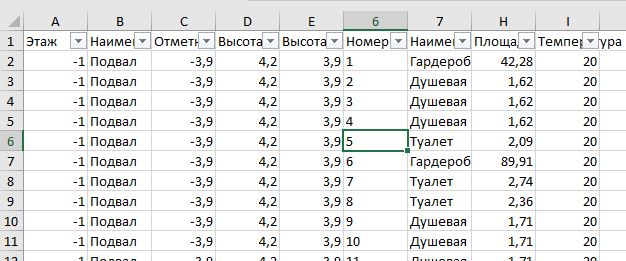
Порядок действий
1.Выберите «Добавить ▼» → «Этажи и помещения из экспликации (Excel)…».
2.Укажите файл *.xlsx в окне выбора файла.
3.Программа прочитает таблицу и покажет окно с итогом: сколько этажей и помещений найдено в файле, сколько этажей будет создано, к скольким существующим этажам добавятся помещения, сколько помещений будет добавлено и сколько пропущено, а также замечания по таблице (этаж без номера, нераспознанная площадь, помещения без температуры).
4.Нажмите «Да» — этажи и помещения появятся в дереве объектов, будет выделен нижний из затронутых этажей. «Нет» — проект не изменится.
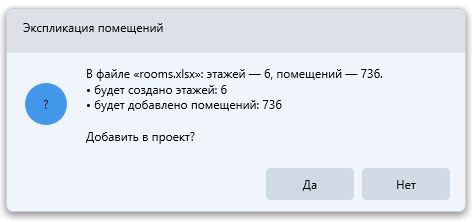
Правила добавления в проект
•Этаж ищется в проекте по номеру. Если этажа с таким номером нет — он создаётся с отметкой, высотой и наименованием из файла. Новые этажи создаются по возрастанию номера, подвал — первым.
•Существующий пустой этаж (без помещений) получает отметку, высоту и наименование из файла.
•Существующий этаж с помещениями не изменяется — к нему только добавляются новые помещения. Заданные вами отметка и высота сохраняются.
•Повторов не будет: помещение, номер которого уже есть на этом этаже, пропускается. Поэтому один и тот же файл можно загрузить повторно — добавятся только недостающие помещения (например, дописанные в экспликацию позже). Уже добавленные помещения при повторной загрузке не обновляются: чтобы заменить их данными из файла, сначала удалите их из дерева.
•Помещения добавляются непосредственно в этаж, без групп помещений. Распределить их по группам (квартирам, офисам) можно затем через «Изменить ▼» → «Группы этажа…» (см. «Массовые операции над помещениями и этажами»).
•Тип помещения определяется автоматически по наименованию — так же, как при добавлении помещения из базы. Проверьте его в таблице помещений; изменить тип сразу у многих помещений можно через «Изменить ▼» → «Изменение помещений».
•Ограждения (стены, окна, полы) в экспликации не содержатся — их нужно добавить к помещениям обычным способом (см. «Состав ограждений помещения»).
Отмена загрузки
Загрузка выполняется одним шагом и отменяется командой «Отменить» (в списке отмены она называется «Добавление из экспликации имя файла») — проект возвращается в состояние до загрузки.
Если файл не загружается
•«Файл не является книгой Excel *.xlsx» — выбран файл другого формата (в том числе старый *.xls). Откройте его в Excel и сохраните как «Книга Excel (*.xlsx)».
•«Не найдена строка заголовков экспликации» — на первом листе нет строки с заголовками столбцов (см. таблицу выше) или в ней не хватает обязательных столбцов. Проверьте, что нужная таблица находится на первом листе книги.
•«Добавлять нечего» — все помещения файла уже есть в проекте (совпадают номера на соответствующих этажах).
