|
Форма - Результаты расчёта |
Прокрутить Предыдущий Верхний Следующий Больше |
После выполнения расчёта результаты открываются в отдельном окне. Окно одно: повторный расчёт того же проекта обновляет уже открытое окно, не открывая новых. Вверху расположена панель управления: «Печать» (Ctrl+P), «Экспорт», «Пересчитать» (F9 — пересчитать задание заново, не закрывая окно; кнопка видна, только если расчёт вызван из формы, поддерживающей пересчёт), «Снимок» (закрепить текущее окно: следующий расчёт откроется в новом окне — удобно для сравнения «было / стало» бок о бок), строка «Поиск» (Ctrl+F, F3 — следующее совпадение) и «Закрыть» (Esc). Ниже панели — сводка ключевых показателей (KPI), видимая на любой вкладке. Сами данные представлены на четырёх вкладках.
Вкладки формы:
•Результаты — сводные данные по помещениям с итогами по этажам, группам и зданию в целом;
•Подробности — результаты расчёта каждого ограждения и проёма в детализированном виде;
•Протокол — пошаговый протокол расчёта: формулы, коэффициенты, промежуточные значения;
•Карта теплопотерь — наглядная цветовая карта распределения теплопотерь по помещениям.
KPI-сводка и фильтры
Над вкладками расположены карточки с общими показателями по зданию (или по выбранному этажу — при активном фильтре):
•Расчётные потери и Нагрузка СО — под значением показывается изменение к предыдущему расчёту этого же проекта (▼ зелёным — снижение, ▲ красным — рост);
•Теплопоступления, Удельная нагрузка (Вт/м²) и Процент запаса — карточки показываются, только если соответствующее значение задано в расчёте;
•Помещений — общее число рассчитанных помещений;
•Недочётов — оранжевая карточка (видна, только если есть недочёты) со счётчиком и встроенным флажком «Только ⚠» — оставляет в таблицах «Результаты» и «Подробности» только проблемные помещения.
Если этажей несколько, слева появляется список «Этаж» — показывать только выбранный этаж (действует на «Результаты» и «Подробности»; в «Протоколе» вместо фильтрации выполняется переход к первому помещению этажа).
Секции. Если в проекте несколько секций, список называется «Секция / этаж»: перед этажами каждой секции есть пункт «Секция … — все этажи». Он показывает все этажи секции вместе с её заголовком и строкой «Итого по секции». При выборе одного этажа видны также заголовок и итог его секции, строки других секций скрыты.
1. Вкладка «Результаты»
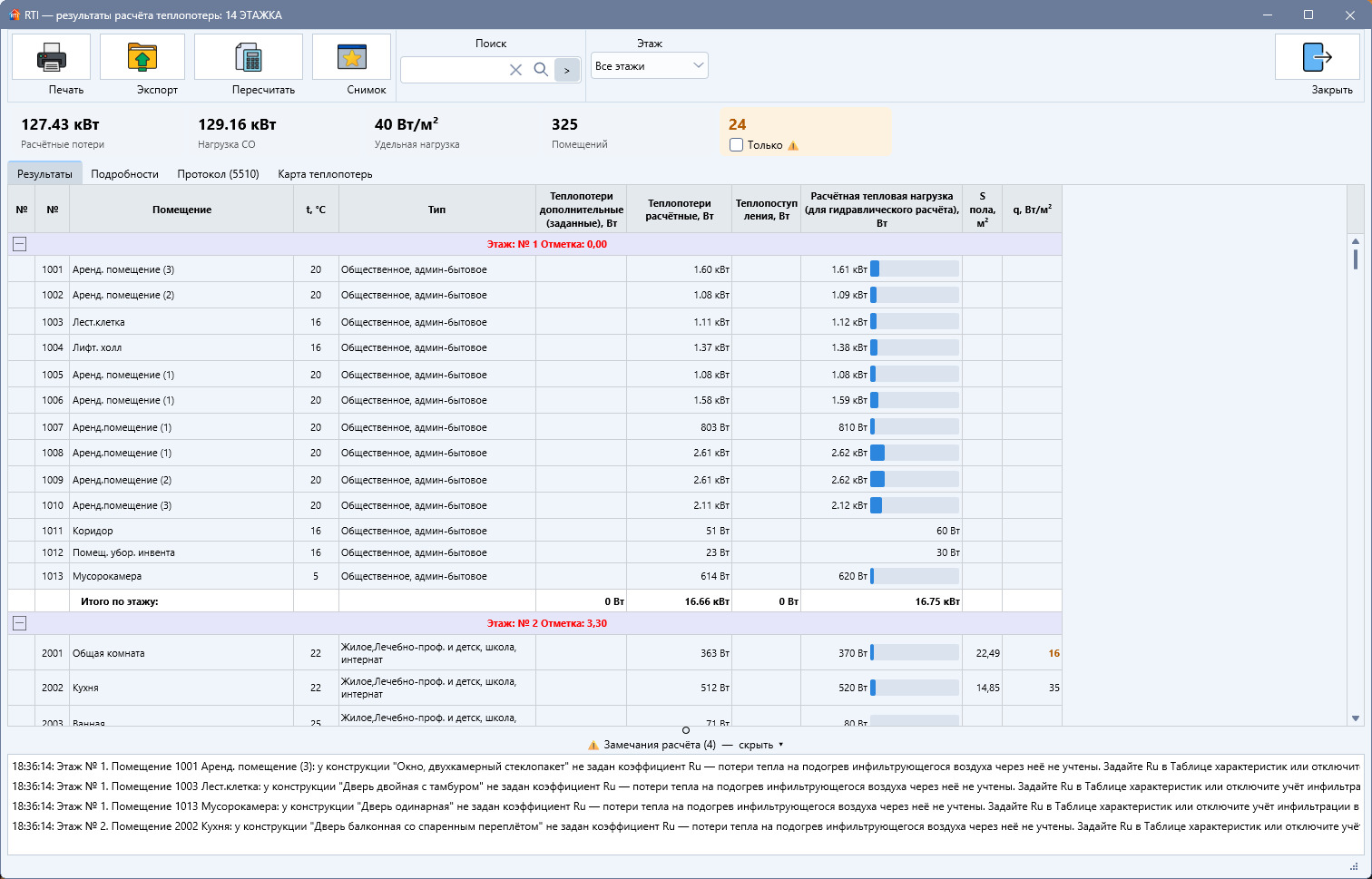
Форма "Результаты расчета"
Сводная таблица по всем помещениям, сгруппированным по этажам и группам помещений. Строки-заголовки этажей и групп, а также строки «Итого по группе», «Итого по этажу» и «Итого по зданию» выделены. Колонки таблицы:
•№ — номер помещения;
•Помещение — наименование помещения;
•t, °С — расчётная внутренняя температура;
•Тип — тип (назначение) помещения;
•Потери теплоты. Дополнительные, Вт — потери на подогрев заданного (вентиляционного) объёма воздуха;
•Потери теплоты. Расчётные, Вт — трансмиссионные потери и потери на инфильтрацию;
•Теплопоступления, Вт — теплопоступления (если учитываются);
•Расчётная тепловая нагрузка для теплогидравлич. расчёта — итоговая тепловая нагрузка помещения;
•S пола, м² и q, Вт/м² — площадь пола и удельная нагрузка на неё; колонки скрыты, если площадь пола нигде не задана;
•Δ, Вт — изменение нагрузки помещения по сравнению с предыдущим расчётом этого же проекта; колонка появляется начиная со второго расчёта за сеанс.
В колонке «Расчётная тепловая нагрузка» рядом со значением выводится мини-полоса — доля нагрузки помещения от нагрузки этажа. Она помогает визуально оценить распределение теплопотерь по зданию и выявить «тепловые дыры» — помещения с повышенными потерями. Помещения с недочётами отмечены значком «⚠» перед наименованием; щелчок по такой строке выводит причину в строке состояния внизу окна, а по нескольким выделенным строкам — сумму их нагрузки.
Двойной щелчок по строке помещения переходит к исходным данным в дереве проекта. Правой кнопкой вызывается контекстное меню: переход к «Подробностям», «Итогам», «Протоколу» или на карту теплопотерь, копирование выделенного/всей таблицы, свернуть/развернуть все группы.
2. Вкладка «Подробности»
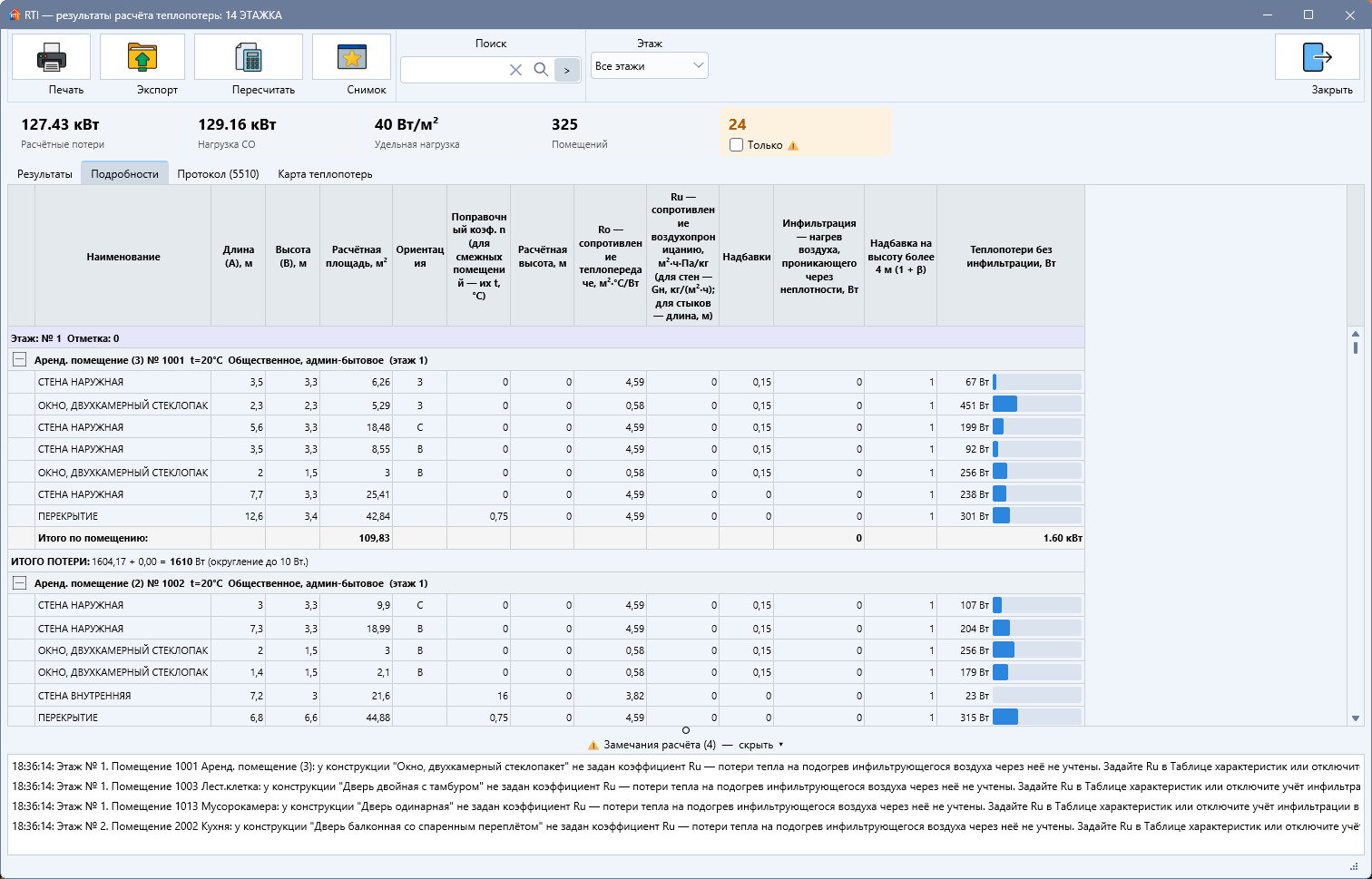
Вкладка «Подробности»
Детализация расчёта по каждому ограждению и его проёмам (с группировкой по этажам и группам и итогами). Колонки:
•Наименование — помещение / ограждение / проём;
•Размер А, Размер Б — габаритные размеры ограждения, м;
•Расчётная площадь — площадь ограждения за вычетом проёмов, м²;
•Ориентация — сторона света;
•Поправка — коэффициент положения ограждения относительно наружного воздуха;
•Расчётная высота — высота, используемая при расчёте инфильтрации, м;
•Ro — сопротивление теплопередаче ограждения;
•Ru — сопротивление теплопередаче примыкающих конструкций (при наличии);
•Надбавки — суммарный коэффициент добавочных потерь;
•Инфильтрация — потери тепла на подогрев инфильтрующегося воздуха, Вт;
•Надбавка 4м — надбавка на высоту помещения свыше 4 м;
•Потери без инфильтрации — трансмиссионные потери через ограждение, Вт.
Ограждения и проёмы с недочётами (нулевая или отрицательная расчётная площадь, нулевой вклад в потери) выделены красноватым фоном строки; в шапке помещения, где такие ограждения есть, тоже ставится «⚠». Фильтры «Этаж» и «Только ⚠» из KPI-панели действуют и на эту вкладку.
3. Вкладка «Протокол»
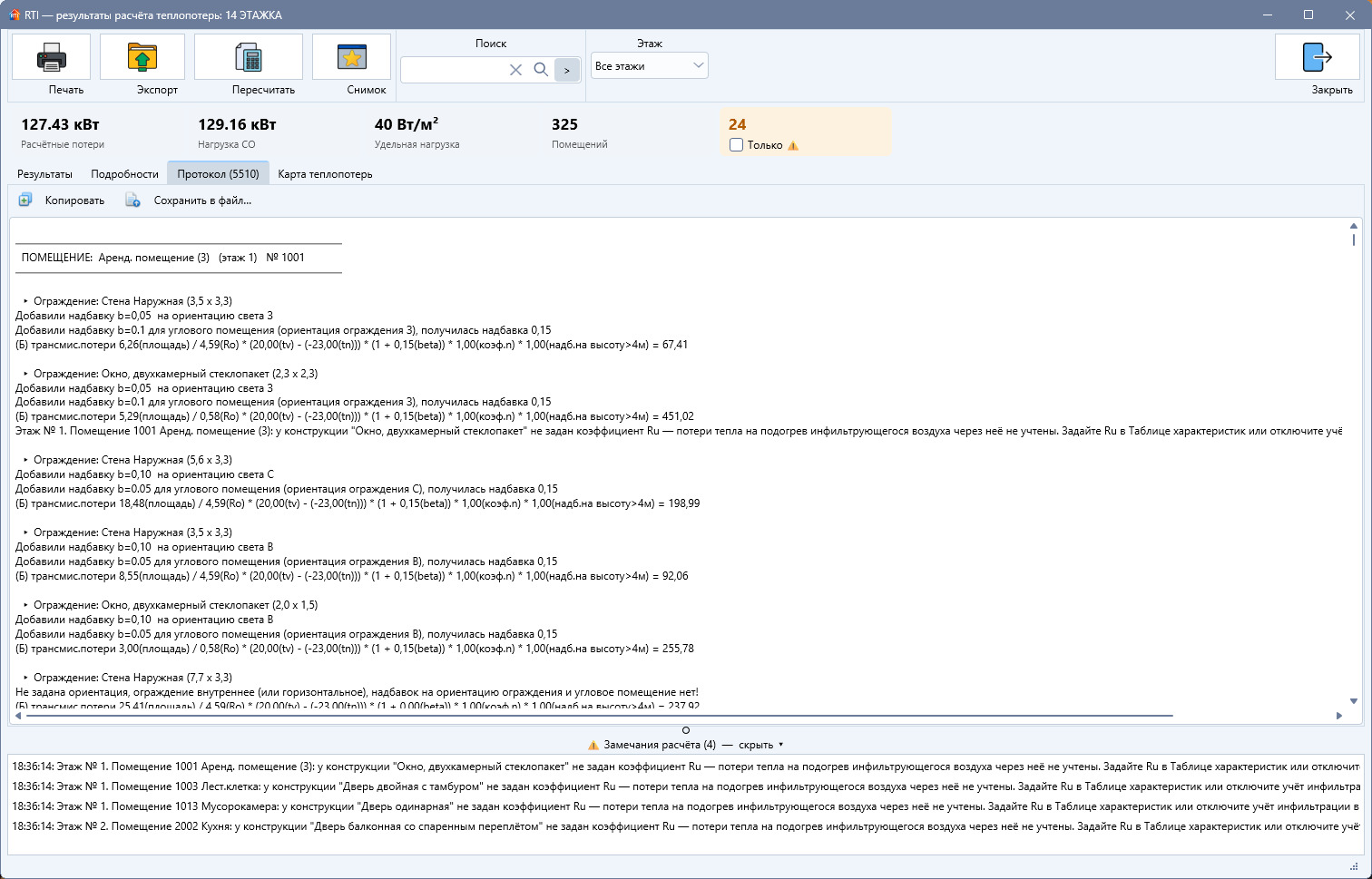
Вкладка «Протокол»
Отображает весь ход расчёта: используемые формулы, коэффициенты, промежуточные значения по каждому ограждению и помещению. В заголовке вкладки в скобках указано число строк протокола. Выбор этажа в фильтре не перестраивает текст, а переводит курсор к первому помещению этого этажа. По протоколу работает поиск (см. ниже). Кнопки на вкладке — «Копировать» (весь протокол в буфер обмена) и «Сохранить в файл…».
4. Вкладка «Карта теплопотерь»
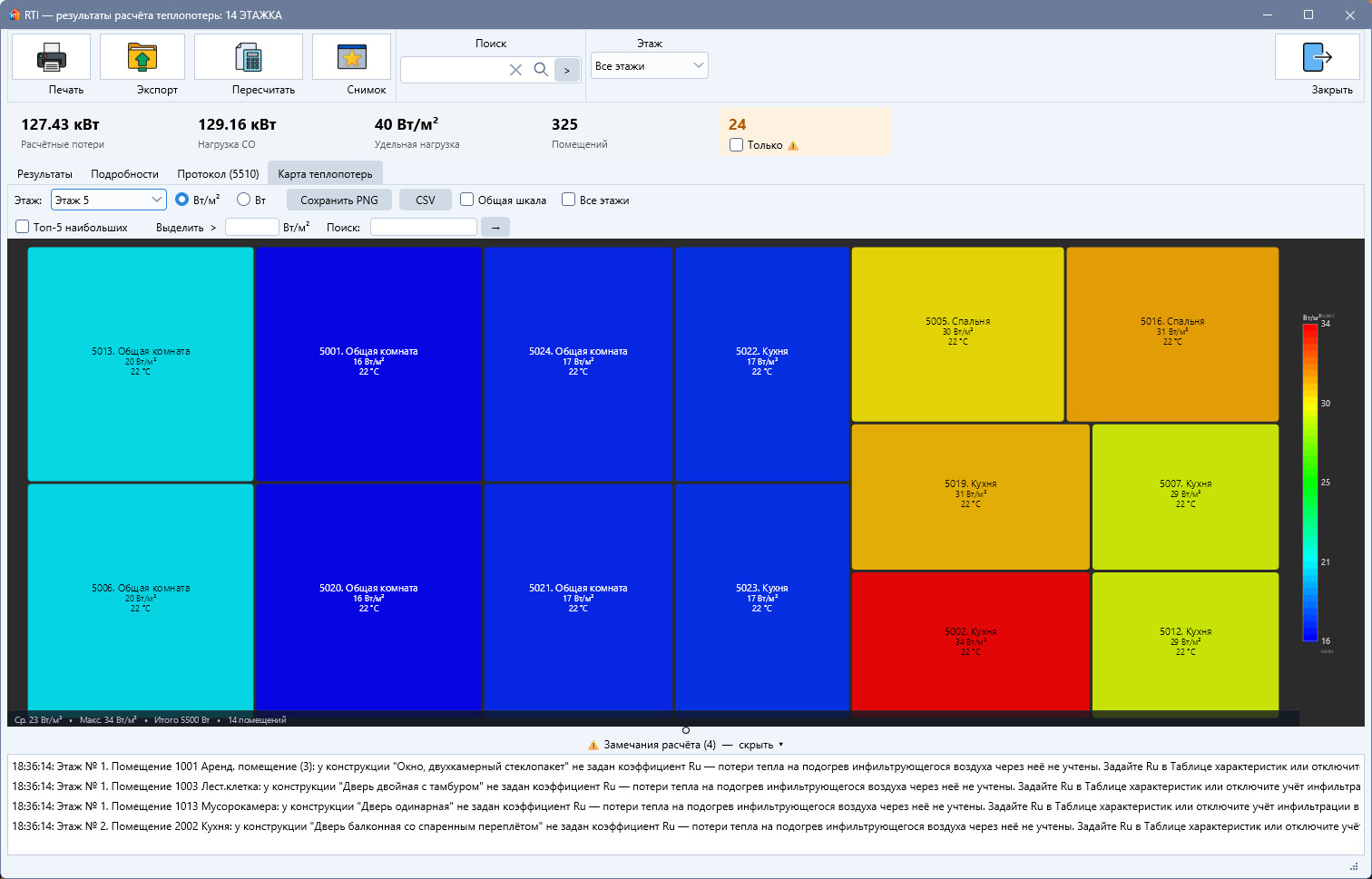
Вкладка «Карта теплопотерь»
Наглядная цветовая карта помещений: чем больше потери, тем «горячее» цвет. На панели инструментов карты доступны:
•Этаж — выбор этажа; флажок «Все этажи» показывает все этажи сразу;
•Вт/м² / Вт — переключение метрики: удельная (на 1 м² пола) или общая тепловая нагрузка;
•Общая шкала — единая цветовая шкала для всех этажей (для сопоставимости);
•Топ-5 наибольших — подсветить пять помещений с максимальными потерями;
•Выделить > — подсветить помещения выше заданного порога;
•Поиск — найти помещение на карте;
•Сохранить PNG — сохранить карту в виде изображения.
Щелчок по помещению на карте позволяет перейти к соответствующей строке таблицы результатов или к исходным данным.
5. Поиск
Строка «Поиск» вверху окна (Ctrl+F — перейти в строку поиска) ищет по активной таблице («Результаты» или «Подробности») и по тексту протокола. Введите текст и нажмите Enter или F3 (либо кнопку поиска) — курсор перейдёт к следующему совпадению; кнопка сброса очищает запрос.
Горячие клавиши
•Esc — закрыть окно результатов;
•Ctrl+F — перейти в строку поиска, F3 — следующее совпадение;
•Ctrl+P — открыть меню печати;
•Ctrl+C — скопировать выделенное из активной таблицы («Результаты» или «Подробности») в буфер обмена — вставляется в Excel таблицей;
•F9 — пересчитать (если кнопка «Пересчитать» доступна).
Печать и экспорт
Печать
Кнопка «Печать» открывает меню отчётов:
•Результаты — сводный отчёт по помещениям;
•Подробности — детализированный отчёт по ограждениям;
•Таблица Г1 — отчёт по форме таблицы Г.1 (СП 60.13330.2016);
•Теплопотери (ГОСТ Р 21.621-2023) — отчёт по форме ГОСТ.
Выбранный отчёт открывается в окне предварительного просмотра, из которого его можно напечатать или сохранить в файл: Excel, Word, CSV, JPEG, PDF.
Печать по секциям. Если в проекте несколько секций, у каждого отчёта в меню «Печать» появляется подменю: «Всё здание» и список секций. Выберите секцию — в отчёт попадут только её этажи и помещения, в шапке рядом с объектом будет указана секция, итоговая строка будет называться «Итого по секции «…»», а к имени файла добавится имя секции. При печати по Ctrl+P сначала открывается такое же меню выбора. Если секция одна, меню выглядит как прежде.
Экспорт
Кнопка «Экспорт» сохраняет результаты для передачи в другие программы:
•Результаты в Excel — сохраняет таблицу «Результаты» в файл Excel (*.xlsx), минуя окно предварительного просмотра;
•Экспорт JSON — сохраняет файл результатов «имя_проекта.rti.results.json»;
•Экспорт CSV — сохраняет результаты в CSV-файлы в выбранную папку;
•В Поток — система отопления… — строит из нагрузок помещений конфигурацию системы отопления (стояки, ветки или коллекторы) и сохраняет файл проекта для программы Поток. Подробнее см. Экспорт в Поток — система отопления.
Если в проекте несколько секций, у пунктов «Результаты в Excel» и «В Поток — система отопления…» тоже есть подменю «Всё здание / Секция …»: выгружается всё здание или только выбранная секция.
Кнопка «Закрыть» закрывает окно результатов.
