|
Описание помещений |
Прокрутить Предыдущий Верхний Следующий Больше |
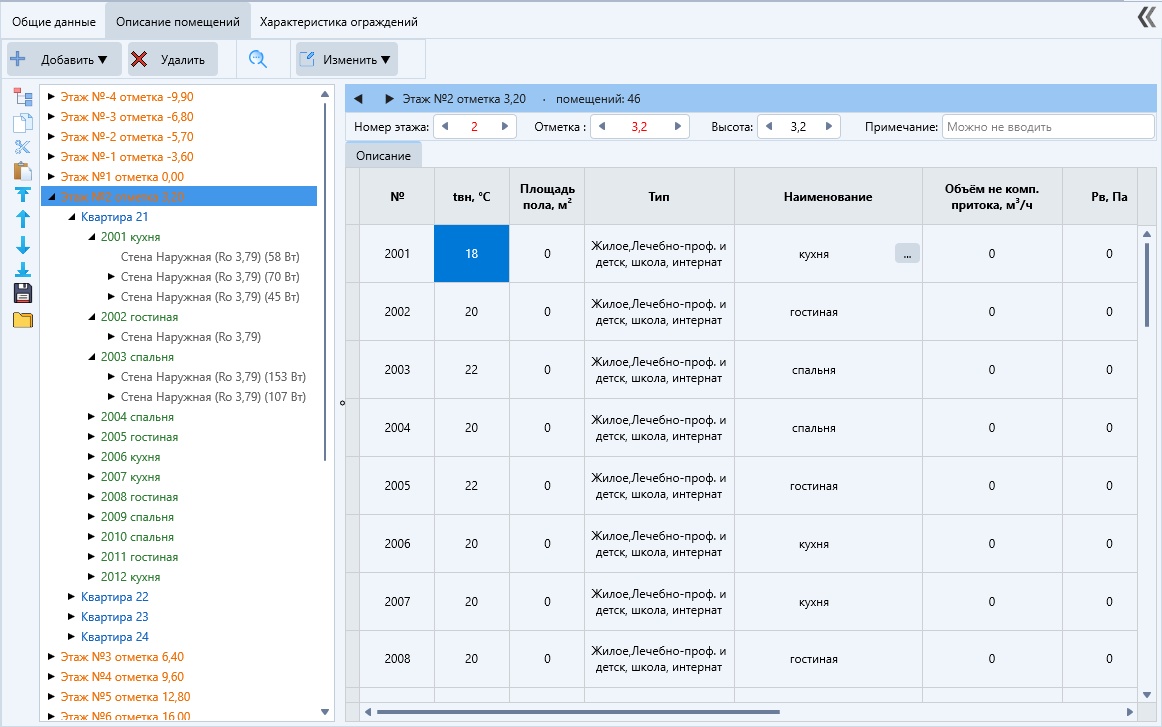
рис. 1. Вкладка "Описание помещений"
На этой вкладке задаётся структура здания, включающая этажи, помещения, ограждения и проёмы.
Данные отображаются в древовидной структуре, а также в таблице параметров, где можно редактировать числовые и текстовые значения.
Иерархическая структура данных
Дерево объектов отражает логическую структуру проекта:
Уровень |
Описание |
1. Этаж |
Основной уровень структуры. Каждый этаж может содержать помещения — непосредственно или объединённые в группы. |
2. Группа помещений (блок) |
Необязательный промежуточный уровень — квартира, офис, секция. Помещения можно объединять в группы либо размещать непосредственно на этаже. Созданием и нумерацией групп управляет операция «Группы этажа…» (меню «Изменить ▼»). |
3. Помещение |
Элемент второго уровня, включающий набор ограждений (стены, полы, покрытия). |
4. Ограждение |
Содержит данные по отдельным элементам конструкции — стены, полы, перекрытия и т.д. |
5. Проём |
Элемент четвёртого уровня — окна, двери и другие проёмы, относящиеся к выбранной стене. |
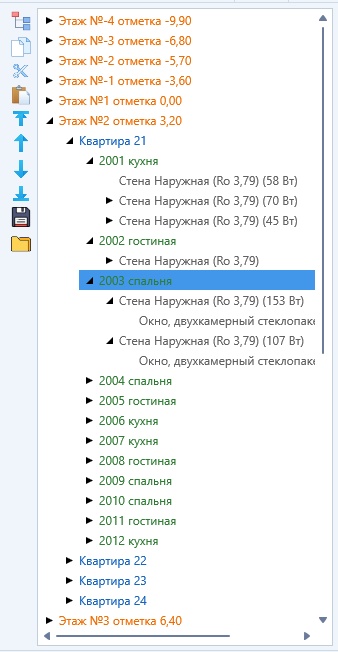
рис. 2. Дерево объектов
Быстрая навигация по проекту и вспомогательные инструменты.
Над таблицей расположена синяя информационная строка. Она показывает, где вы находитесь в проекте, и позволяет быстро перемещаться между элементами здания (рис. 3).

рис. 3. Информационная строка: навигация, путь и предупреждения
Кнопки ◀ и ▶ (назад / вперёд)
Слева на строке — кнопки перехода по ранее просмотренным элементам, как в браузере. Программа запоминает до 100 последних переходов; новый переход по дереву обрывает ветку «вперёд». Если история «вперёд» пуста, а в таблице выделено помещение, кнопка ▶ «входит» в него — выделяет помещение в дереве и показывает его ограждения (как команда «Перейти»).
Те же действия доступны с клавиатуры:
•Backspace — назад, Shift+Backspace — вперёд. Это основной способ: обычные стрелки в дереве заняты разворачиванием и сворачиванием узлов.
•Alt+← и Alt+→ — дополнительный способ.
Путь к элементу («хлебные крошки»)
Справа от кнопок выводится путь к выбранному элементу, разделённый знаком « › » — например: «Этаж №-4 отметка -9,90 › -4011 Комнаты общественных организаций». Любой сегмент пути, кроме последнего, кликабелен: щелчок переводит к соответствующему узлу дерева. Текущий элемент выделен жирным и не нажимается. Если путь не помещается по ширине, строка переносится на вторую строку.
Сводка и предупреждение
После пути, через знак « · », показывается краткая сводка по выбранному элементу — в зависимости от его типа это может быть число помещений, суммарная площадь, размеры или высота. Если у элемента есть недочёт, причина выводится в конце строки янтарным цветом — например, «нет ни одного ограждения». Полный текст виден во всплывающей подсказке при наведении.
Вспомогательные инструменты помещения
Под информационной строкой находится панель выбранного помещения (номер, температура, площадь пола, Vнк, тип, наименование). Справа расположены две кнопки, ускоряющие ввод однотипных помещений:
•Дублировать — создаёт копию текущего помещения рядом, вместе со всеми его ограждениями и проёмами; копия сразу выделяется в дереве.
•Как у предыдущего ▾ — копирует данные из ближайшего помещения-соседа выше по списку (в пределах того же блока или этажа). В меню два варианта: «Скопировать t, тип, Vнк» — только эти поля; «Скопировать всё, включая ограждения» — дополнительно переносятся все ограждения с проёмами. Ограждения добавляются к уже имеющимся, не заменяя их; всё действие отменяется одной командой «Отменить».
Цветной квадрат слева от поля «Тип» подсказывает тип помещения цветом: синий — общественное, коричневый — промышленное, зелёный — жилое, фиолетовый — химлаборатории, серый — техническое.
Кнопки управления (панель сверху)

рис. 4. Панель редактирования
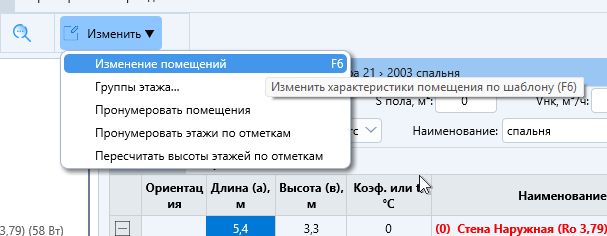
Меню «Изменить ▼» — массовые операции
Панель содержит четыре основные кнопки; действия распространяются на элемент, выделенный в дереве или в таблице.
Кнопка |
Назначение |
|---|---|
Добавить ▼ |
Выпадающее меню добавления элемента: «Этаж» (Ctrl+F1), «Группу помещений (квартира, офис)», «Помещения из базы…» (Ctrl+F2), «Пустое помещение», «Копия выбранного помещения», «Ограждения и проёмы…» (Ctrl+F3). Что именно добавится, зависит от выделенного узла: этаж создаётся на первом уровне; помещение или группа — в выбранный этаж (если выделено помещение — в его этаж или группу); ограждение — к выбранному помещению; проём (окно, дверь) — к выбранной стене. Пункт «Этажи и помещения из экспликации (Excel)…» добавляет сразу все этажи и помещения из таблицы Excel (см. «Этажи и помещения из экспликации (Excel)»). |
Удалить |
Удаляет выделенный элемент. В контекстном меню дерева (правый щелчок) доступны два варианта: «Удалить из дерева» — вместе со всеми вложенными объектами и «Удалить из таблицы» — только строку таблицы без изменения структуры дерева. |
🔍 Найти объект в дереве |
Открывает панель поиска по дереву объектов. Введите текст — программа найдёт этажи, помещения или ограждения, в наименовании которых он встречается, и перейдёт к найденному элементу. Кнопками перехода можно двигаться по совпадениям вперёд и назад. Список «область поиска» сужает поиск: везде, только помещения, только ограждения, только текущий этаж или только текущее помещение. Панель немодальная — её можно оставить открытой и продолжать работу; чтобы перейти к строке таблицы в дереве, пользуйтесь пунктом «Перейти» контекстного меню. |
Изменить ▼ |
Выпадающее меню массовых операций над помещениями и этажами: «Изменение помещений» (F6), «Группы этажа…», «Пронумеровать помещения», «Пронумеровать этажи по отметкам», «Пересчитать высоты этажей по отметкам». Подробно эти операции описаны ниже, в разделе «Массовые операции над помещениями и этажами». |
Рядом расположены вспомогательные кнопки со значками:
•Развернуть / свернуть строки таблицы и узлы дерева.
•Элемент вверх / вниз — меняет порядок элементов в дереве (например, порядок этажей или помещений).
•Копировать и Вставить — работа через буфер обмена: копируется выделенный элемент (этаж, группа, помещение или ограждение) вместе со всем вложенным содержимым, а вставка выполняется в выделенный узел. Куда именно попадёт вставляемый элемент, определяется по цели: помещение — в этаж или группу, ограждение — в помещение и т. д.
•Сохранить данные в файл — записывает выделенную ветку дерева со всем содержимым в отдельный файл.
•Вставить данные из файла — добавляет ранее сохранённую ветку в выделенный узел. Вместе с предыдущей кнопкой это позволяет переносить готовые фрагменты между проектами — например, типовой этаж или квартиру.
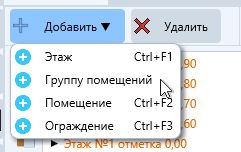
Меню «Добавить ▼»
Добавление элементов
➤ Добавление этажа
▪Можно выполнять без выбора элемента — новый этаж всегда добавится на первый уровень.
➤ Добавление помещений из базы
1.Выберите в дереве нужный этаж или группу помещений.
2.Выберите «Добавить ▼» → «Помещения из базы…» (Ctrl+F2).
3.В открывшейся форме отметьте помещения, которые необходимо добавить (двойное нажатие на помощение, либо кнопка переноса (зеленая стрелка)).
4.Нажмите «Готово» — выбранные помещения появятся в дереве под соответствующим этажом.
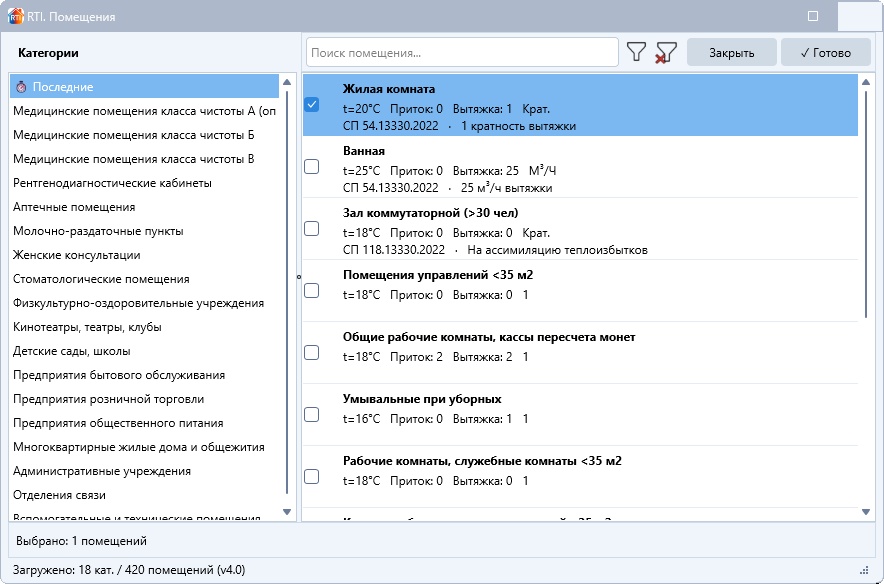
рис. 5. Добавление/смена помещения
➤ Пустое помещение
Если подходящего помещения в базе нет или его проще ввести вручную, выберите «Добавить ▼» → «Пустое помещение». Форма выбора не открывается: в выделенный этаж или группу (если выделено помещение — рядом с ним) сразу добавляется одно помещение с очередным номером, наименованием «Новое помещение» и температурой 20 °C. В дереве остаётся выделенным этаж (группа), а в таблице помещений фокус сразу переходит на строку нового помещения с открытым для ввода наименованием — введите название и, переходя по ячейкам строки, площадь и при необходимости температуру.
➤ Копия выбранного помещения
Чтобы добавить помещение, похожее на уже описанное (например, однотипные кабинеты или квартиры), выделите это помещение в дереве и выберите «Добавить ▼» → «Копия выбранного помещения». Рядом появится копия со всеми параметрами и ограждениями — останется поправить номер и отличающиеся значения. Пункт доступен, только когда в дереве выделено помещение. То же действие есть в контекстном меню таблицы («Дублировать помещение»).
➤ Добавление этажей и помещений из экспликации (Excel)
Если есть экспликация помещений в виде таблицы Excel (*.xlsx), выберите «Добавить ▼» → «Этажи и помещения из экспликации (Excel)…» — программа сама создаст этажи с отметками и высотами и добавит в них помещения с номерами, наименованиями, площадями, высотами и температурами. Выделять этаж заранее не нужно. Требования к таблице и правила добавления — в разделе «Этажи и помещения из экспликации (Excel)».
➤ Добавление ограждения
1.Перейдите на вкладку «Характеристика ограждений» и сформируйте таблицу с типами ограждений и их параметрами.
⚠️ Если таблица пуста, форма выбора ограждений не откроется.
2.Выберите помещение в дереве.
3.Выберите «Добавить ▼» → «Ограждения и проёмы…» (Ctrl+F3).
4.Откроется окно «Добавление конструкций» — соберите в нём план добавления (см. ниже) и нажмите «✓ Готово».
▪Если выделено помещение, список будет состоять из стен, полов, покрытий и т.д.
▪Если выделено ограждение (например, стена), то список будет содержать проёмы (окна, двери).
Подробнее см. раздел "Форма - Ограждающие конструкции"
Окно «Добавление конструкций»
Окно разделено на две части. Слева — Характеристика конструкций: список конструкций из таблицы характеристик (с их Ro и Ru) и поле поиска по наименованию. Справа — План добавления: перечень того, что будет добавлено в помещение.
Порядок: выберите конструкцию слева и нажмите «Добавить →» — она попадёт в план. Одну и ту же конструкцию можно добавить в нескольких экземплярах: кнопки «−» и «+» рядом с полем «Кол-во» меняют количество (в плане оно показано как «×2», «×3»). Кнопка «Удалить» убирает строку из плана. Ничего не изменится, пока не нажата «✓ Готово»; «Отмена» закрывает окно без изменений.
Вид окна зависит от того, что выделено в дереве:
•Выделено помещение (рис. 6а) — в палитре доступны обе категории: «Ограждения» (стены, полы, покрытия) и «Проёмы» (окна, двери). Это позволяет за один заход собрать и стены, и окна в них: добавьте стены в план, затем выделите нужную стену в плане и добавляйте проёмы — они вложатся именно в неё. Строка над планом подсказывает, в какую стену попадёт проём.
•Выделено ограждение (например, стена — рис. 6б) — палитра содержит только проёмы, и все они добавляются в эту стену.
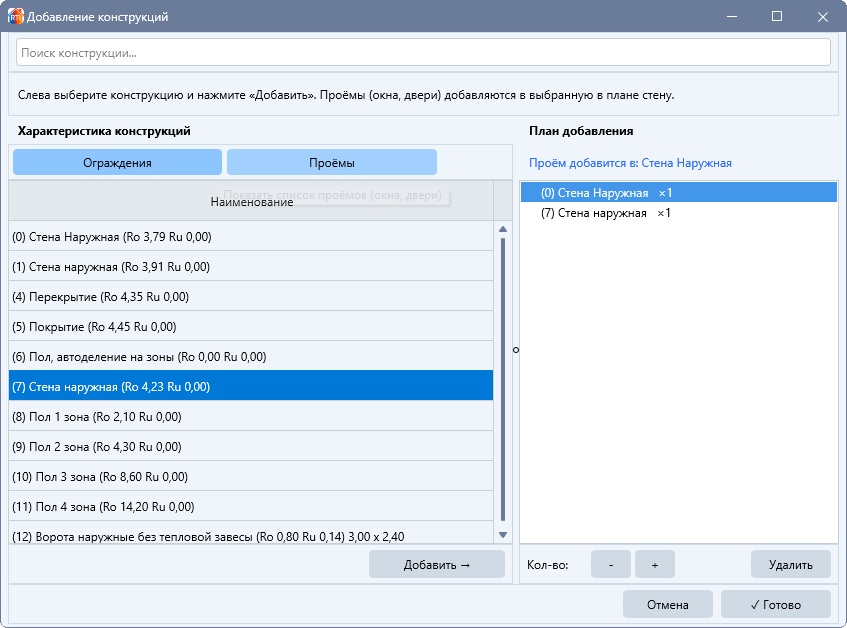
рис. 6а. Добавление/смена ограждения помещения
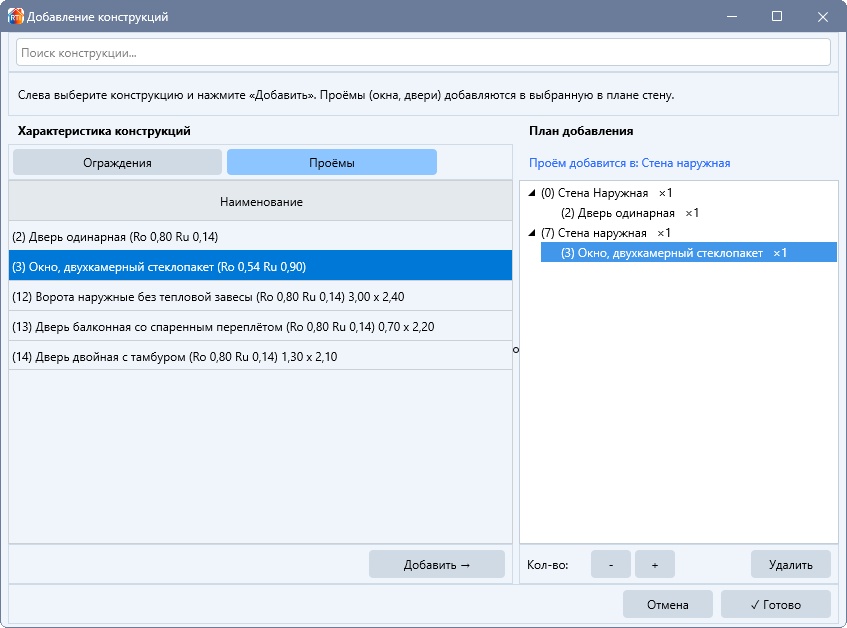
рис. 6б. Добавление/смена проёма (окна, двери)
Редактирование данных в таблице
При выборе элемента в дереве справа отображается таблица с параметрами:
•Если выбран этаж — таблица показывает помещения этого этажа.
•Если выбрано помещение — таблица отобразит ограждения и проёмы данного помещения.
Редактирование выполняется напрямую в ячейках.
Некоторые поля имеют встроенные элементы управления — например, кнопки выбора или выпадающие списки.
Смена ограждения или помещения
Чтобы заменить конструкцию ограждения или сменить помещение, в столбце «Наименование» сделайте двойной щелчок по строке — откроется окно выбора. То же действие доступно из контекстного меню (см. ниже).
Контекстное меню (правый щелчок по строке)
Состав меню зависит от типа строки:
•для помещения — «Перейти», «Сменить помещение…», «Дублировать помещение», «Добавить ограждение…», «Удалить помещение»;
•для ограждения или проёма — «Сменить ограждение…», «Добавить проём / ограждение…», «Удалить ограждение».
Перейти — быстро открыть выбранное помещение: оно выделяется в дереве, а в таблице показываются его ограждения.
Отмена действий
Выполненные отмены фиксируются в нижней панели окна в виде строк «Отмена: …», что помогает отслеживать историю изменений.
Основные поля таблицы
Поле |
Описание |
|---|---|
Номер помещения |
Любое обозначение помещения (число или строка). |
Температура, °C |
Расчётная температура внутри помещения. |
Площадь пола, м² |
Указывается площадь пола для данного помещения. |
Тип помещения |
Категория — административное, жилое, производственное и т.д. |
Наименование помещения |
Название помещения. Может содержать ключевые слова («кух», «жил», «спал»), которые влияют на алгоритм расчёта (см. Параметры → Расчёт). |
Объём не компенс. притока воздуха, м³/ч |
Указывается, если требуется учитывать теплоту на подогрев воздуха при естественной вентиляции, не компенсируемого подогретым притоком (например, кухни, ванные). |
Pint, Па |
Условное давление воздуха в помещении. При подпоре воздуха в помещении давление учитывается со знаком «−». При разрежении — со знаком «+». Если значение равно 0 — влияние подпора или разрежения не учитывается. |
Доп. теплопоступления / потери, Вт |
Позволяют учесть внешние источники тепла или дополнительные потери. |
Учёт теплопола |
Отмечается, если в помещении предусмотрено отопление пола. |
Тип для энергопаспорта |
Определяет принадлежность помещения (основная часть, пристройка и т.д.). |
Секция здания |
Номер секции при составлении общего энергопаспорта. |
Потери тепла, Вт |
Отображает рассчитанные теплопотери помещения. |
Советы и рекомендации
•При редактировании «Наименования помещения» в ячейке появляется кнопка вызова формы с готовыми шаблонами названий и температур.
•Структуру можно редактировать иерархически: при удалении этажа удаляются все его помещения, ограждения и проёмы.
•Если требуется добавить нетиповой элемент, можно отредактировать параметры вручную прямо в таблице.
-------------------------------------------
Уточнения:
Расчёт количества приточного воздуха
Согласно пункту Б.5, приложения Б, СП 50.13330.2024:
"Lвент - количество приточного воздуха в здание при неорганизованном притоке либо нормируемое значение при механической вентиляции, м3/ч, равное для:
a)жилых зданий заселенностью квартир менее 20 м2 общей площади на человека - 3Аж;
b)других жилых зданий - 0,35hэтАоб, но не менее 30m, где Аоб - общая площадь квартир, м2; m - расчетное число жителей в здании;
c)общественных и административных зданий определяют согласно подразделу проектной документации "Отопление, вентиляция и кондиционирование воздуха, тепловые сети" с учетом баланса приточного и вытяжного воздуха, в том числе при использовании систем рециркуляции, либо согласно приложению И СП 60.13330.2016 с учетом количества человек в помещениях;"
Принятые минимальные значения удельного объёма приточного воздуха учитывают расчётную площадь на человека и увеличенную высоту помещений спортивных и зрелищных зданий.
Особенности расчёта инфильтрации
Расчёты воздушного режима современных жилых зданий с герметичными оконными конструкциями (сопротивление воздухопроницанию более 0,9 м²·ч/кг при ΔP = 10 Па) показывают, что даже при расчётных условиях инфильтрация воздуха не обеспечивает нормативный воздухообмен, требуемый для вентиляции квартиры.
Поэтому допустимо принимать воздухообмен, обеспечиваемый системой отопления, как нормативный приток воздуха.
Дополнительно следует учитывать объём инфильтрации через оконные и дверные проёмы лестничных клеток и лифтовых холлов (ЛЛУ).
Для настройки расчёта плотности воздуха и потерь тепла на подогрев инфильтрационного воздуха используйте раздел «Основные расчётные формулы».
В соответствии с СП 50.13330.2024 пункт Б.7:
•для жилых помещений удельные бытовые тепловыделения принимаются в диапазоне 10–17 Вт/м² жилой площади (в зависимости от заселённости 20–45 м²/чел.);
•для общественных зданий тепловыделения определяются по расчётной площади помещений, количеству людей, освещению, работе оргтехники и режиму эксплуатации (часы работы в неделю).
Также используется коэффициент эффективности авторегулирования подачи тепла в системе отопления — от 0,5 до 1,0, учитывающий использование солнечной радиации и внутренних источников тепла в течение отопительного периода.
Pint (в СП60.13330.2020 это , формула А.9) - условное давление воздуха в помещении. Начиная с текущей версии программа вычисляет его автоматически по формуле (Г.20) СП 60.13330.2016 из климатических данных (высота здания, температуры наружного и внутреннего воздуха, скорость ветра, аэродинамические коэффициенты); вручную значение не вводится (см. Основные расчётные формулы).
Давление учитывается со знаком " - " при подпоре в Помещении, и со знаком "+" при разряжении.
Pв учитывается в формуле расчётной разности давлений (Г.18) со знаком "−": подпор в помещении уменьшает инфильтрацию.
Для лабораторий химического профиля в графу проставляется величина относительных потерь тепла, принимаемая по графикам Л [4] .
Дополнительные теплопоступления и потери
•Дополнительные теплопоступления (Вт) — вводятся вручную (например, от оборудования, горячих заготовок и др.).
•Дополнительные теплопотери (Вт) — учитываются при охлаждении помещений (например, при внесении холодных материалов или работе автотранспорта).
Параметр «Учёт теплопоступлений с пола» задаётся индивидуально для каждого помещения.
Примечание:
Лестничные клетки (ЛК) и спортивные залы с высотой более этажа при подготовке данных следует готовить к расчёту по-этажно.
См. также
•«Состав ограждений помещения» — графы таблицы ограждений выбранного помещения: ориентация, размеры, коэффициенты, трансмиссионные потери.
•«Массовые операции над помещениями и этажами» — изменение помещений по шаблону, группы этажа, нумерация помещений и этажей, пересчёт высот.
•«Пол и стены в грунте» — расчёт теплопотерь через пол и стены, соприкасающиеся с грунтом.
