|
Просмотр 3D-модели здания |
Прокрутить Предыдущий Верхний Следующий Больше |
Окно «Просмотр 3D» показывает здание объёмно: этажи, помещения, стены, окна, двери, полы и перекрытия. В нём удобно проверить результат импорта из Revit или Renga, увидеть, что попало в расчёт, а что нет, и при необходимости поправить: включить или исключить ограждение, окно или дверь, задать температуру помещения.
Главное правило окна: всё, что вы меняете в 3D-виде, попадает в расчёт только после кнопки «Применить к расчёту». До этого таблицы проекта не меняются, и вы можете спокойно осматривать и пробовать.
Как открыть окно
•Кнопка «Просмотр 3D» на левой панели главного окна (см. «Панель инструментов главного окна»).
•Клавиша F3 в главном окне.
•Сразу после импорта модели BIM программа сама спросит, показать ли модель. Если вы ответили «Нет» или случайно закрыли окно — откройте его кнопкой или F3, оно вернётся к тому же виду, этажам и флажкам, что были при закрытии.
Если проект не импортировался из BIM (набран вручную в таблицах), программа предложит построить схематичный план: помещения показываются прямоугольниками, ограждения — по сторонам света. Такой план даёт наглядную картину, но размеры и расположение на нём условны — об этом напоминает строка состояния внизу окна.
При открытии другого проекта или создании нового окно закрывается само: оно всегда показывает только текущий проект.
Из чего состоит окно
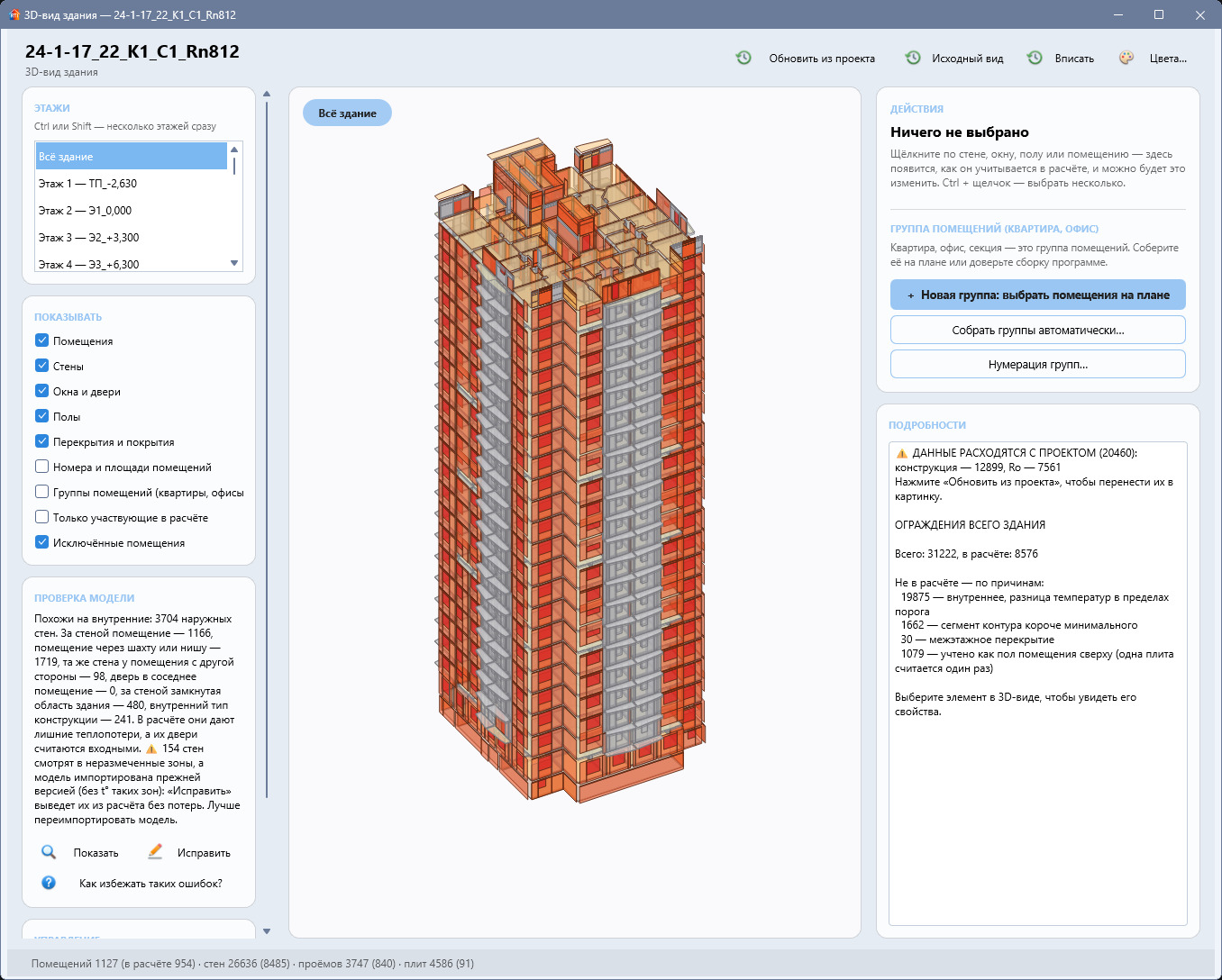
Просмотр 3D
•Шапка. Название проекта и кнопки вида: «Исходный вид», «Вписать», «Цвета…». Кнопка «Обновить из проекта» появляется здесь только тогда, когда данные в таблицах разошлись с картинкой (см. ниже).
•Левая колонка. Карточки «Этажи», «Показывать», «Проверка модели» и «Управление» (памятка по мыши и клавишам).
•В центре — сама 3D-картинка. Плашка в её левом верхнем углу напоминает, что показано: «Всё здание» или выбранные этажи.
•Правая колонка. Карточка «Действия» — здесь меняется выбранный элемент. Ниже — «Подробности»: все сведения об элементе (размеры, площадь, Ro, причина участия в расчёте, теплопотери после расчёта).
•Жёлтая полоса под картинкой появляется, когда есть изменения, ещё не перенесённые в расчёт. На ней кнопки «Отменить», «Вернуть» и «Применить к расчёту».
•Строка состояния внизу: сколько помещений, стен, проёмов и плит в модели, а в скобках — сколько из них участвует в расчёте.
Цвета: элементы, участвующие в расчёте, показаны цветом, исключённые — светло-серым. После выполнения расчёта помещения окрашиваются по удельным теплопотерям (Вт/м²): так сразу видно самые «холодные» места здания. Цвета можно настроить кнопкой «Цвета…».
Как осматривать модель
•Щелчок левой кнопкой — выбрать элемент (стену, окно, дверь, пол, перекрытие или помещение).
•Левая кнопка с протяжкой или средняя кнопка — сдвинуть картинку.
•Правая кнопка с протяжкой — вращать здание.
•Колесо мыши — приблизить или отдалить.
•Home или кнопка «Исходный вид» — вернуть исходный ракурс; «Вписать» — уместить показанное в окно.
•Esc — снять выбор.
Этажи. В карточке «Этажи» первая строка — «Всё здание» (так окно открывается). Щелчок по этажу показывает только его. Несколько этажей сразу — щелчки с нажатой клавишей Ctrl или Shift.
Показывать. Флажки скрывают и показывают помещения, стены, окна и двери, полы, перекрытия и покрытия, названия помещений. «Только участвующие в расчёте» оставляет на картинке лишь то, что войдёт в расчёт, — удобно для итоговой проверки. «Исключённые помещения» показывает или прячет помещения, не участвующие в расчёте.
Включить или исключить элемент из расчёта
Щелчок только выбирает элемент — случайным щелчком ничего изменить нельзя. Все изменения делаются в карточке «Действия» справа:
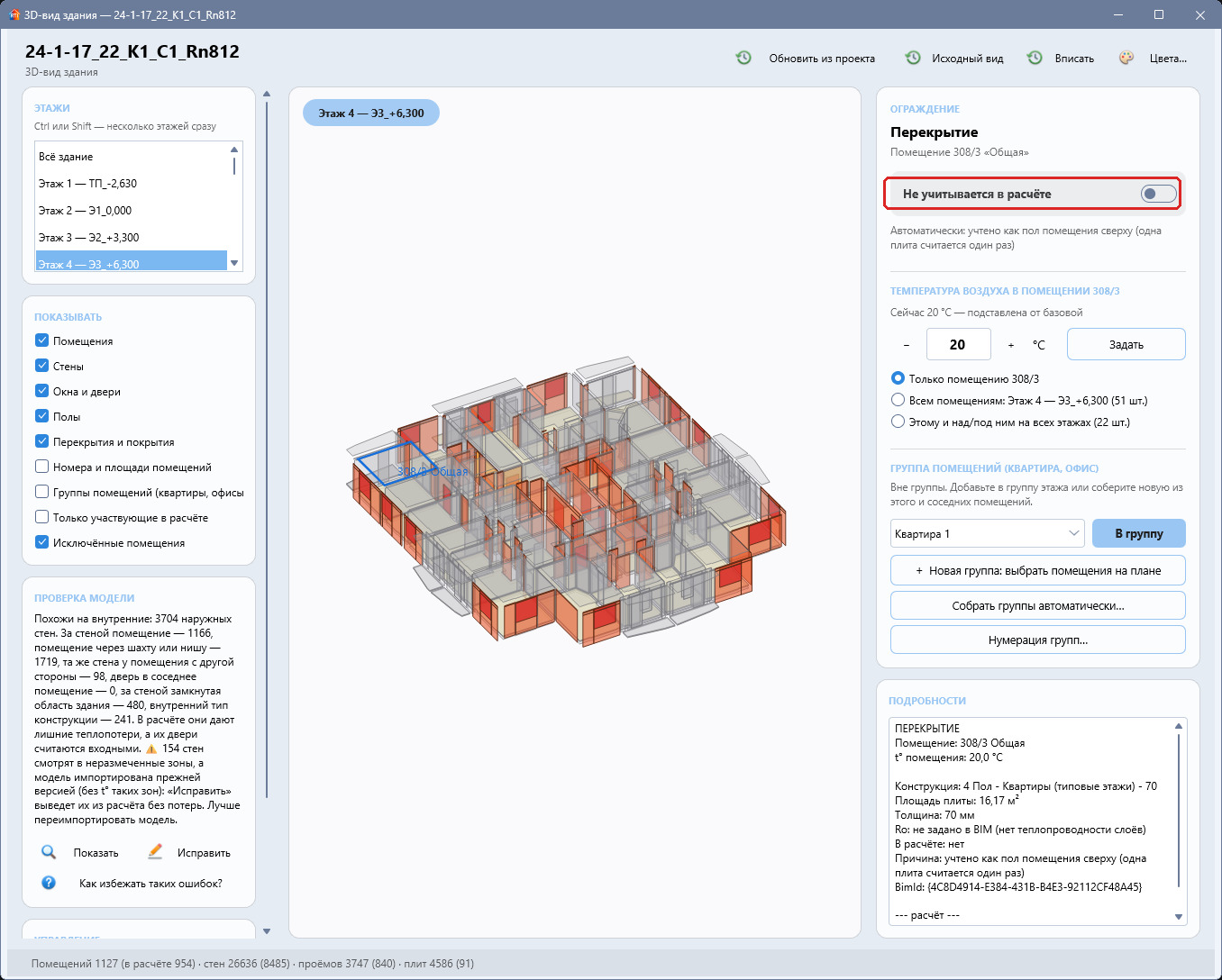
«Действия» для стен, исключённых вручную.
•Вверху — что выбрано («Наружная стена», «Окно», «Пол»…) и в каком помещении.
•Цветная плашка с переключателем — «Учитывается в расчёте» (зелёная) или «Не учитывается в расчёте» (серая). Переключить можно самим переключателем, щелчком по тексту плашки или клавишей Пробел.
•Под плашкой — почему элемент участвует или нет: например, «фасадное ограждение» или «внутреннее, разница температур в пределах порога». Если вы изменили решение вручную, здесь будет написано, каким оно было бы автоматически.
•Кнопка «Вернуть автоматическое решение» отменяет ваше ручное решение для этого элемента — программа снова решит сама, по тем же правилам, что при импорте.
Когда исключается стена, вместе с ней исключаются и её окна и двери. Включить окно в выключенной стене нельзя — сначала включите стену.
Окна и двери
Окно или дверь можно исключить отдельно от стены — например, если в модели Revit или Renga окно продублировано или стоит проём, которого в действительности нет. Выберите проём и выключите переключатель.
При «Применить к расчёту» исключённый проём удаляется из своей стены в таблицах, и его площадь становится площадью глухой стены. Если включить проём обратно и снова применить, он вернётся в стену.
Иногда одно и то же окно в модели стоит в нескольких местах помещения — например, и на отделочном слое, и на несущей стене, или широкий витраж разбит на участки стены. Переключатель всегда действует сразу на все такие копии, так что заботиться о них не нужно.
Несколько элементов сразу
•Ctrl + щелчок — добавить элемент в группу или убрать из неё. Так можно набрать стены, окна, двери, полы и перекрытия.
•Ctrl + протяжка рамкой — добавить в группу все стены и окна, попавшие в рамку. Полы и перекрытия рамка не берёт (они накрывают всё помещение и попадали бы в любую рамку) — их добавляют поштучно Ctrl + щелчком.
Для группы карточка «Действия» показывает, сколько элементов выбрано и сколько из них в расчёте, и даёт кнопки «Включить все» и «Исключить все». Пробел тоже работает: если в расчёте все элементы группы — исключит всех, иначе — включит всех. Обычный щелчок без Ctrl снимает группу.
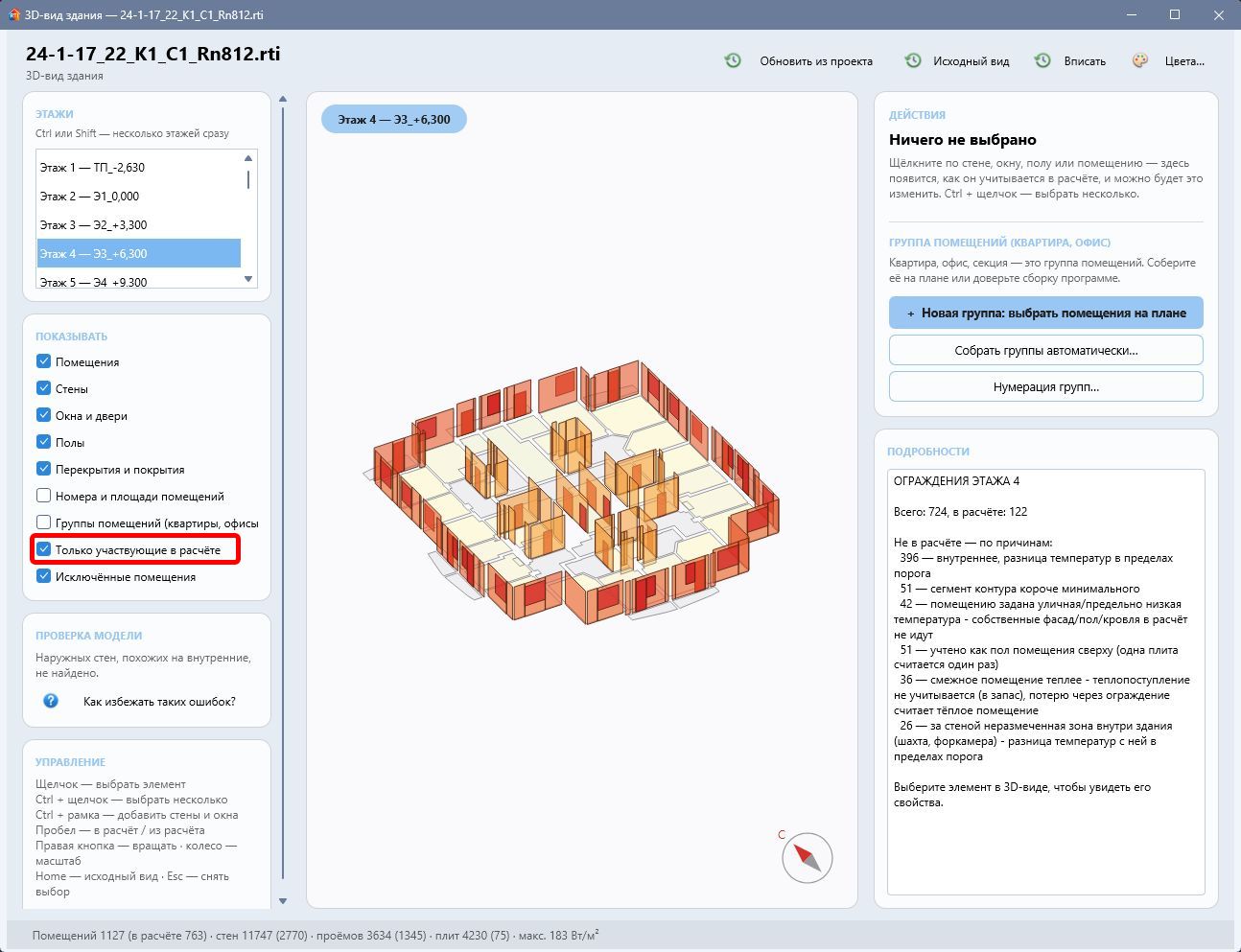
«Действия» для стен, исключённых вручную.
Температура помещения
Когда выбран элемент помещения (или само помещение), в карточке «Действия» появляется блок «Температура воздуха». Строка «Сейчас … °C — …» показывает текущее значение и откуда оно взято: из модели BIM, подставлено или задано вручную.
•Кнопки − и + меняют температуру на 1 °C сразу.
•Любое значение можно ввести в поле и нажать «Задать» или Enter.
•Переключатель решает, кому достанется значение: «Только этому помещению», «Всем помещениям: <этаж> (N шт.)» или «Этому и над/под ним на всех этажах (N шт.)» — помещению и помещениям, стоящим точно над и под ним на всех этажах (то же положение в плане и близкая площадь; удобно для типовых квартир, лестничных клеток, шахт). При каждом новом выборе переключатель возвращается к «Только этому помещению».
После смены температуры программа сама пересматривает внутренние стены и перекрытия этого помещения: если разница температур с соседом стала больше порога, заданного при импорте (по нормам — 4 °C), ограждение включается в расчёт, если меньше — исключается. Решения, принятые вами вручную, при этом не меняются.
Проверка модели
В BIM-моделях частая ошибка — стены между помещениями оказываются «наружными». Например, за стеной есть тёплое помещение, но между ними щель, шахта или неотмоделированный коридор, или стена с типом «Внутренняя…»/«Перегородка» ни с каким помещением не граничит. Такие стены попадают в расчёт как фасад и завышают теплопотери.
Чтобы не принять за ошибку настоящий фасад, проверка не отмечает стены, в которых есть окна, и стены, за которыми открытая улица (выступы и углы здания, разрывы между крыльями). Название типа само по себе ничего не решает: например, в шаблоне ADSK «Внутренняя_…» — это внутренний слой наружной стены. Террасы, балконы, лоджии и веранды считаются улицей, даже если при импорте им подставлена температура.
Признаки, по которым наружная стена считается подозрительной:
•за стеной помещение — тёплое помещение вплотную к стене;
•помещение через шахту или нишу — в нескольких метрах за стеной помещение, а между ними пустота, которой нет в модели;
•та же стена у помещения с другой стороны — один и тот же элемент стены модели ограничивает и соседнее помещение, то есть стена их разделяет;
•дверь в соседнее помещение — в стене дверь, а за ней помещение: дверь ведёт не на улицу;
•за стеной замкнутая область здания — пустота за стеной со всех сторон окружена помещениями (шахта, форкамера, зона без помещения в модели). Большая замкнутая пустота — открытый внутренний двор, она считается улицей: порог задаётся в окне импорта («Внутренний двор — замкнутая пустота от, м²», по умолчанию 200 м²). Ниже отметки земли пустота — это грунт, такие стены не отмечаются;
•внутренний тип конструкции — тип «Внутренняя…», «Перегородка…», а помещения за стеной в модели нет.
Карточка «Проверка модели» слева сама находит такие стены и пишет, сколько их:
•«Показать» — выделить найденные стены группой на всём здании, чтобы посмотреть их глазами. Выбрав одну из них, в карточке «Действия» вы увидите, почему она вызвала подозрение.
•«Исправить» — перевести найденные стены во внутренние. Дальше их участие решает разница температур с соседом, как для обычной внутренней стены. Стена к замкнутой области без помещения исправляется так же, как её считает импорт: маленькая область (до 3 м²) — шахта, тепло туда не уходит; большая — неотапливаемая зона с температурой «Неразмеченные зоны внутри здания» из окна импорта. Если вы перед этим сузили группу (Ctrl + щелчок), исправляются только оставшиеся в ней стены.
•«Как избежать таких ошибок?» — советы, как моделировать в Revit и Renga, чтобы ошибок не было с самого начала.
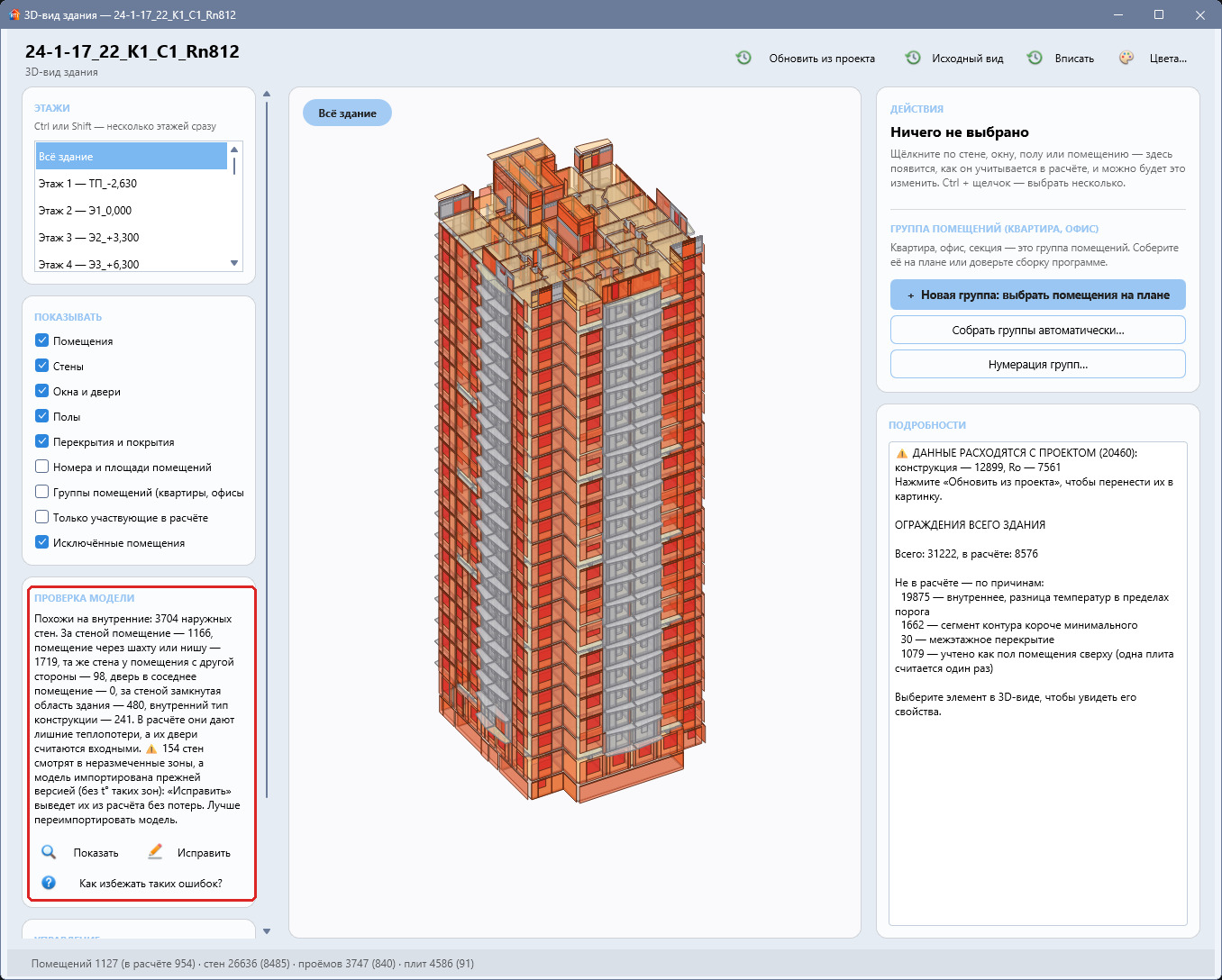
Проверка модели
Если модель импортирована прежней версией программы, температуры неразмеченных зон в ней нет — проверка предупредит об этом (знак ⚠): «Исправить» выведет такие стены из расчёта без потерь в эту зону. Лучше повторно импортировать модель.
Пол и стены в грунте
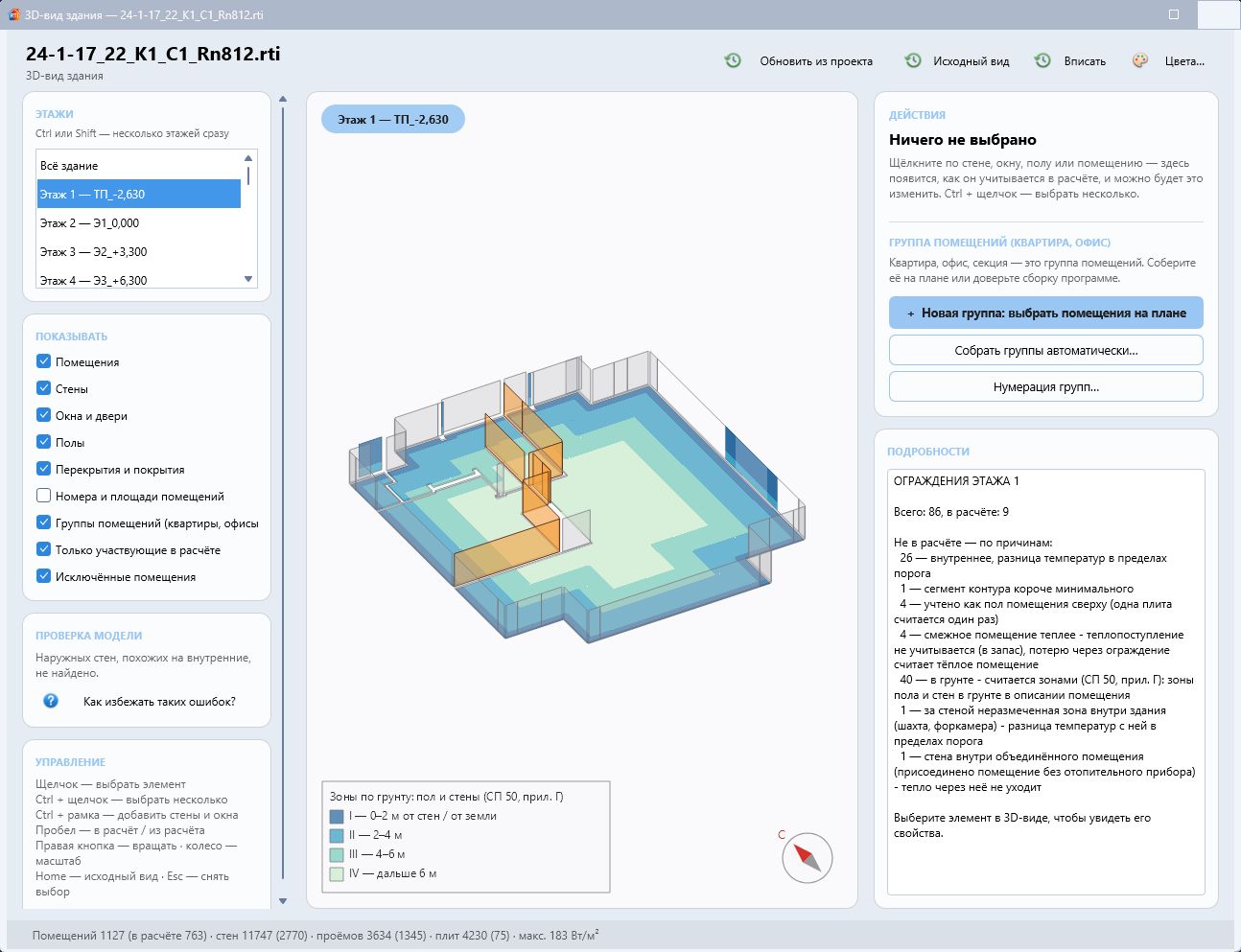
Если при импорте пол по грунту и стены в грунте считались зонами (СП 50.13330, прил. Г), 3D-вид показывает эти зоны цветом прямо на модели, с легендой «Зоны по грунту: пол и стены»: I — 0–2 м от стен (от земли), II — 2–4 м, III — 4–6 м, IV — дальше 6 м.
•Пол делится на полосы по 2 м от наружных стен этажа, которые действительно выходят на периметр здания (стены к шахтам и к соседним помещениям зоны не начинают). Над подвалом отсчёт сдвинут на половину глубины пола. Угловые квадраты 2×2 м зоны I у наружных углов здания учитываются дважды (их площадь прибавляется к зоне I ещё раз) — в «Подробностях» пола это показано отдельной строкой. Углом считается место, где обе стены тянутся по фасаду не меньше 1 м: ступеньки фасада (пилястры, неглубокие ниши) добавки не дают. В окне «Пол и стены в грунте…» угловые квадраты учтены так же — зона I там считается по наружному периметру.
•Стены в грунте — подземная часть наружных стен на периметре — показываются поясами по 2 м вниз от отметки земли.
Такие полы и стены отмечены «Учитывается — зонами по грунту»: их потери уже в описании помещения (см. «Пол и стены в грунте»), и включать их отдельным ограждением не нужно — потери задвоились бы. Флажок «Только участвующие в расчёте» их не скрывает.
Группы помещений и теплопотери помещений без приборов
В 3D-виде помещения собираются в квартиры и офисы (вручную или автоматически, с нумерацией и повтором на типовых этажах), а теплопотери санузлов, прихожих и коридоров без отопительных приборов относятся к соседним помещениям с приборами. Подробно — в разделе «3D-вид: группы помещений и теплопотери помещений без приборов».
Перенос изменений в расчёт
Как только в 3D-виде появились изменения, которых ещё нет в таблицах, под картинкой появляется жёлтая полоса, например: «Изменения ещё не в расчёте — добавить ограждений: 3, убрать проёмов: 1, температур: 2». Если вы вернули всё как было, полоса исчезает сама.
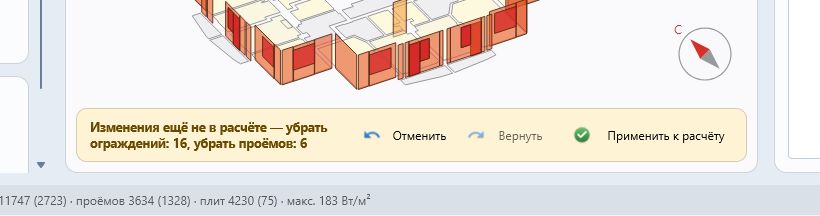
Изменения ещё не в расчёте
•«Отменить» / «Вернуть» (или Ctrl+Z / Ctrl+Y) — отменить и вернуть изменения в 3D-виде по шагам. Действует только на картинку, таблицы не затрагивает.
•«Применить к расчёту» — перенести изменения в таблицы проекта. Сначала программа покажет сводку: сколько ограждений добавится и удалится, сколько окон и дверей, сколько температур изменится. Таблицы меняются только после вашего «Да».
Что именно делает «Применить к расчёту»:
•включённые стены, полы и перекрытия, которых не было в таблицах, добавляются в свои помещения — стены вместе с их окнами и дверями, с размерами и стороной света из модели;
•исключённые ограждения удаляются из таблиц вместе со своими проёмами;
•исключённые и включённые обратно окна и двери удаляются или добавляются в своих стенах;
•изменённые температуры записываются в помещения.
Ограждения и проёмы, которые вы добавили вручную в таблицах, «Применить к расчёту» не трогает никогда.
Помещения без ограждений. Если после применения у каких-то помещений не останется ни одного ограждения, программа перечислит их и спросит, что с ними делать: «Да» — оставить в расчёте (теплопотерь через ограждения у них не будет, но в таблицах и отчётах они останутся), «Нет» — убрать их из расчёта, «Отмена» — ничего не применять.
Отмена применения. Всё «Применить к расчёту» целиком отменяется одним действием «Отменить» (Ctrl+Z) в главном окне программы.
После применения выполните расчёт («Расчёт теплопотерь» в главном окне), чтобы увидеть новые теплопотери. Окно «Просмотр 3D» можно не закрывать: вернувшись в него, вы увидите обновлённую окраску по теплопотерям.
Если для какого-то элемента в сводке написано «Не удастся добавить … нет конструкции в каталоге» — в каталоге конструкций проекта нет его типа (так бывает, если тип удалили или проект собран не из этой модели). Такой элемент в расчёт не попадёт; поможет повторный импорт модели в режиме обновления.
Закрытие окна
Если при закрытии остались неперенесённые изменения, программа спросит:
•Да — применить их к расчёту и закрыть окно (второго подтверждения не будет);
•Нет — закрыть без применения. Изменения не пропадут: они хранятся в 3D-виде проекта (сохраняются вместе с файлом), и при следующем открытии жёлтая полоса снова о них напомнит;
•Отмена — вернуться в окно.
Обновить из проекта
Если номера, названия, температуры помещений или Ro конструкций изменили в таблицах главного окна, картинка с ними расходится. Тогда в шапке появляется кнопка «Обновить из проекта». Она сначала покажет список расхождений и только после подтверждения перенесёт данные проекта в картинку. Внимание: температура, изменённая в 3D-виде и ещё не применённая к расчёту, будет при этом заменена значением из таблиц.
Частые вопросы
Я исключил стену (окно), а теплопотери не изменились. Проверьте, что изменения перенесены в расчёт: жёлтой полосы под картинкой быть не должно. Затем выполните расчёт заново.
Внутренняя стена не участвует в расчёте, хотя должна. Выберите её: в карточке будет причина — обычно разница температур с соседним помещением не превышает порог. Проверьте температуры обоих помещений или включите стену вручную.
Стены между помещениями показаны наружными. Воспользуйтесь карточкой «Проверка модели» («Показать», затем «Исправить»), а на будущее — советами «Как избежать таких ошибок?».
Случайно закрыл окно или ответил «Нет» на вопрос после импорта. Откройте «Просмотр 3D» на левой панели или нажмите F3 — окно вернётся к тому же виду.
